> For the complete documentation index, see [llms.txt](https://docs.dibbel.no/llms.txt). Markdown versions of documentation pages are available by appending `.md` to page URLs; this page is available as [Markdown](https://docs.dibbel.no/brukerveiledninger/for-nettsiden/funksjoner/prosjekter/prosjektmeny/medgatt.md).
# Medgått
Få oversikt over prosjektets timer. Se hvordan du godkjenner og avviser timeføringer, oppretter nye og følger med på prosjektets nøkkeltall.
## Medgått timer på prosjekt
I siden **"Timer"** får du oversikt over all timeregistrering i prosjektet, inkludert status for godkjenning og synkronisering. Herfra kan du følge opp, godkjenne eller avvise timer på en enkel måte.
### Hovedvisning
Øverst i bildet finner du tre nøkkelfelt som viser status for timer i prosjektet:
* **Godkjente:** Antall timer som allerede er behandlet og godkjent.
* **Synkroniserte:** Timer som er overført og oppdatert mot tilknyttede systemer.
* **Ikke synkronisert:** Timer som ikke er overført til andre systemer ennå.
### Innsendte timer og ny timeføring
Under nøkkelfeltene, vises listen "**Innsendte timer"**.
Her kan du:
1. **Aktivere eller deaktivere timer** ved å merke av i avkrysningsboksen til venstre for hver linje. Dette lar deg velge én eller flere timer som du ønsker å godkjenne eller avvise.
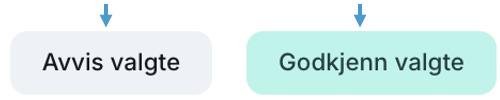
2. **Godkjenne eller avvise valgte timer** ved å bruke knappene **“Avvis valgte”** eller **“Godkjenn valgte”**.\
Disse handlingene utføres direkte fra listen.
3. **Registrere nye timer** ved å klikke på pluss-ikonet :plus: til høyre.
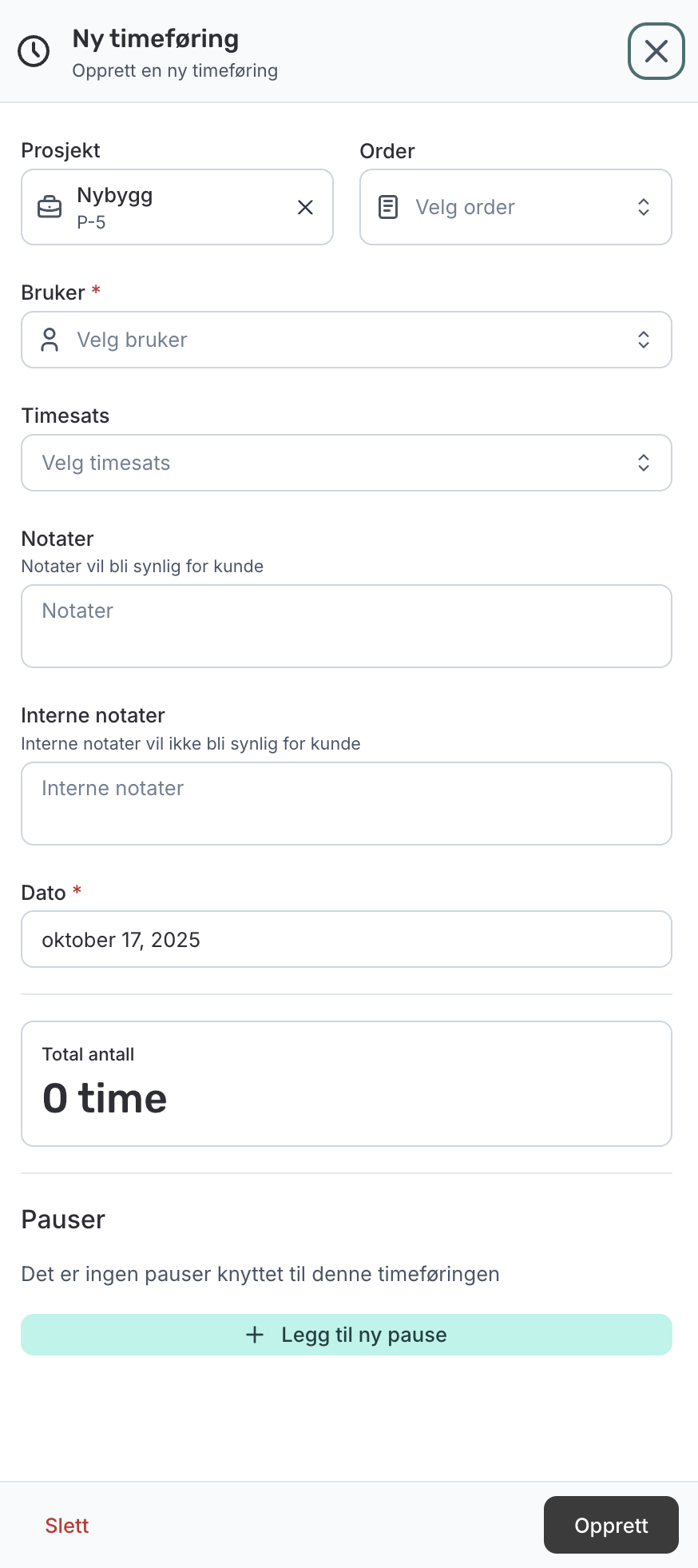
* Dette åpner et registreringsvindu der du kan legge inn ny timeføring manuelt.
* I skjemaet fyller du inn nødvendig informasjon som:
* **Prosjekt og ordre:** Velg hvilket prosjekt og eventuelt hvilken ordre timene skal knyttes til.
* **Bruker:** Angi hvem timene gjelder for.
* **Timesats:** Velg aktuell sats fra listen.
* **Notater:** Legg til eventuelle kommentarer som blir synlige for kunde.
* **Interne notater:** Notater som kun vises internt, og ikke deles med kunde.
* **Dato:** Angi hvilken dag timene gjelder for.
* **Total antall timer:** Viser automatisk oppsummert antall timer registrert.
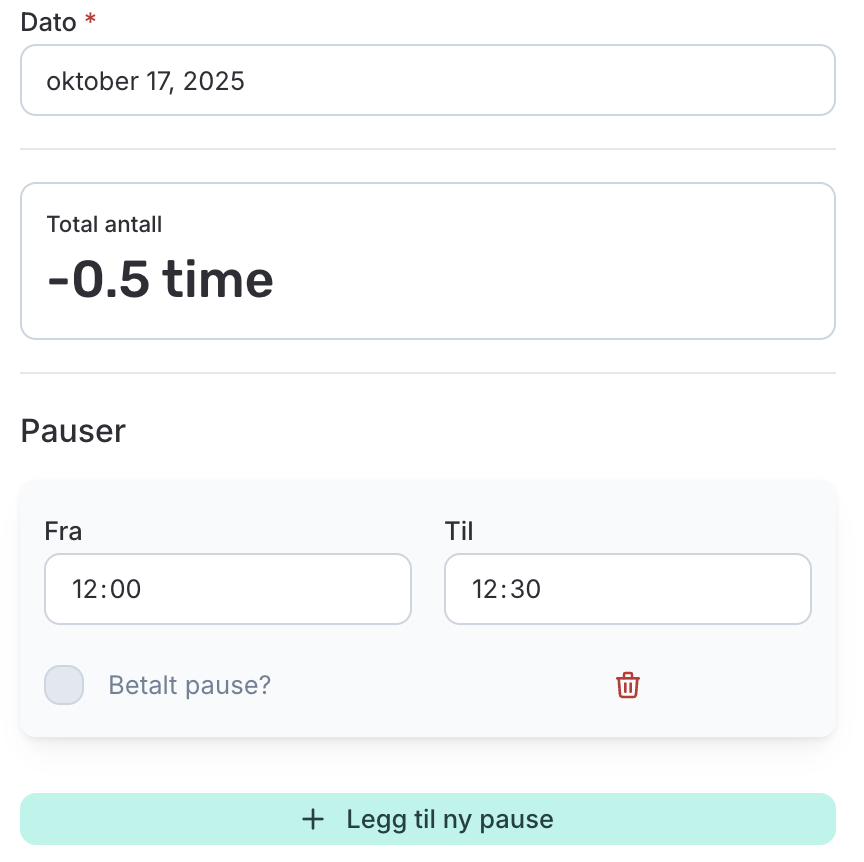
* For å registrere pauser, klikker du på **"Legg til ny pause"**. Herfra åpnes et eget felt der du kan legge inn informasjon om pausen:
* Dato for pausen
* Fra og Til tidspunkt for når pausen startet og sluttet
Systemet beregner automatisk total pausetid basert på tidspunktene du legger inn.\
Du kan legge til flere pauser ved å gjenta prosessen. Hver pause vil vises som en egen registrering i oversikten.\
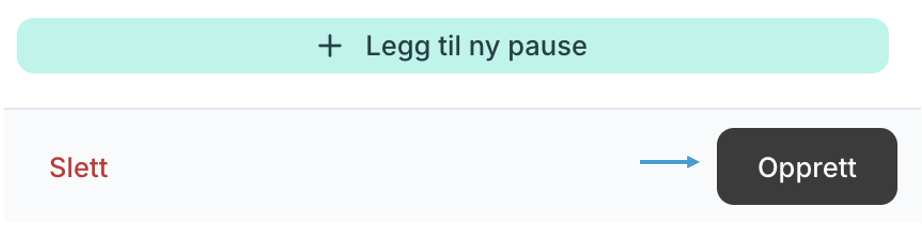
* Når alt er fylt ut, fullfører du registreringen ved å trykke "**Opprett"** nederst til høyre.
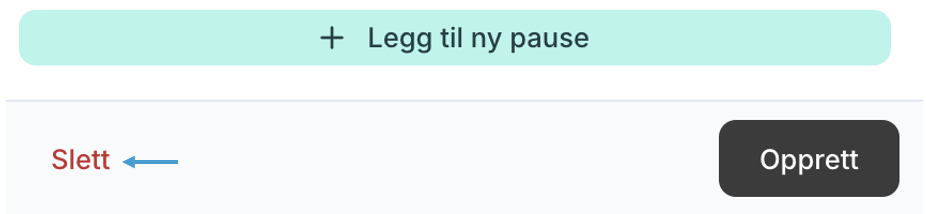
* Om du ønsker å avbryte eller fjerne registreringen, kan du trykke "**Slett"** nederst til venstre.
\
### Filtrering og visningsvalg
Til høyre på siden finner du filtrerings- og visningsverktøyene som gjør det enkelt å tilpasse hvordan timene vises. Øverst kan du velge hvilken tidsperiode du vil se, enten per dag, uke, måned eller år. Du kan også navigere mellom måneder ved å bruke pilene til venstre og høyre.
### Ansatt- og godkjenningsfiltre
Under periodevalget kan du filtrere på spesifikke ansatte ved å bruke søkefeltet **"Velg ansatt"**.
Du kan også styre hva som vises gjennom følgende valg:
* **Vis kun mitt ansvar:** Viser kun timer fra prosjekter og ordrer du er ansvarlig for.\
\

* **Vis ubehandlede:** Filtrerer visningen slik at du kun ser timer som ikke er godkjent eller avvist ennå.\
\

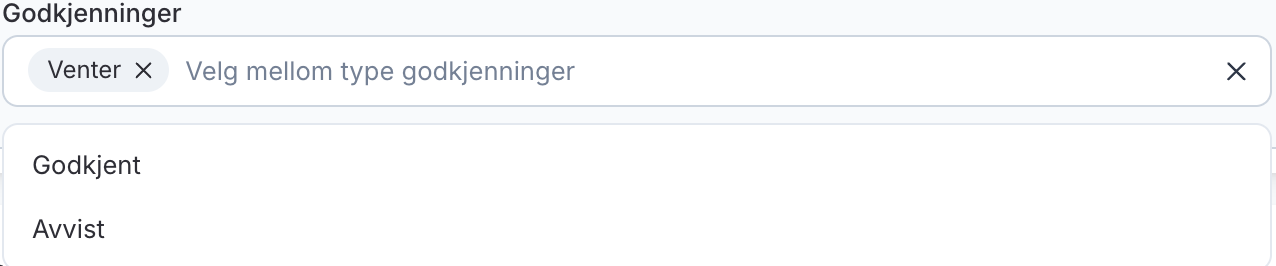
* **Godkjenninger:** Her kan du velge mellom ulike typer godkjenningsstatuser: **"Venter"**, **"Godkjent”** og **"Avvist"**.\
### Økonomisk oppsummering
Nederst til høyre finner du en oppsummering som viser prosjektets nøkkeltall for registrerte timer:
* **Totalt salg:** Summerer verdien av alle registrerte timer.
* **Total kostnad:** Viser beregnet kostnad for timene.
* **Total fortjeneste:** Differansen mellom salg og kostnad.
* **Godkjente timer:** Viser hvor mange timer som er ferdig behandlet.
Tallene vises sammen med en graf som oppdateres automatisk etter registrerte timer, og gir et visuelt bilde av utviklingen i timeforbruket over tid.
#### Tilgjengelige handlinger
Øverst på siden finner du funksjonen **“Last ned timeliste”**. Se [Laste ned dokumentasjon](/brukerveiledninger/for-nettsiden/funksjoner/laste-ned-dokumentasjon.md#timer) for detaljer om nedlasting av timeliste.
## Medgått materiell på prosjekt
Medgåt materiell på prosjekt fungerer på akkurat samme måte som medgått timer på prosjekt. Den gir deg oversikt over alt materiell som er registrert på prosjektet.\
Her kan du se hvilke registreringer som er godkjente, synkroniserte eller ikke synkroniserte, og du kan godkjenne eller avvise innsendt materiell direkte fra oversikten.\
Du kan også registrere nytt materiell ved å bruke pluss-ikonet (+), og følge prosjektets samlede materialkostnader og fortjeneste i den økonomiske oversikten til høyre.
### Opprett ny materialføring
Når du klikker på pluss-ikonet :plus:, åpnes skjemaet **"Opprett materialføring"**. Her legger du inn informasjon om hvilket materiell som er brukt i prosjektet.
Skjemaet består av følgende felt:
* **Prosjekt:** Forhåndsutfylt dersom du står i et prosjekt.
* **Ordre:** Koble materialføringen til riktig ordre om aktuelt.
* **Bruker:** Den som registrerer materialet. Hvis feltet står tomt, blir du automatisk valgt som bruker.
* **Notater:** Valgfritt felt for tilleggsinformasjon.
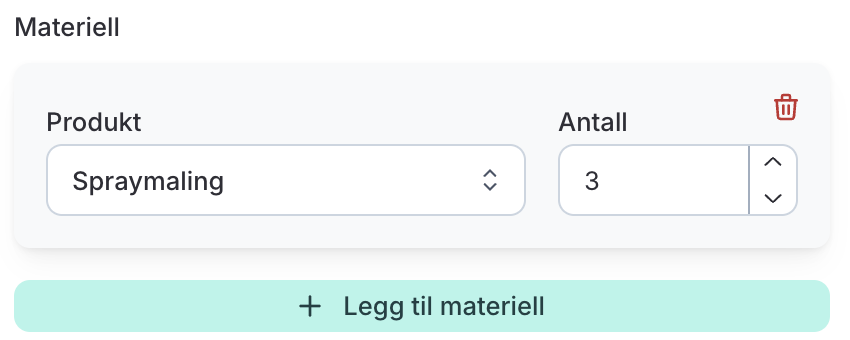
Under delen **"Materiell"** klikker du på **"Legg til materiell"** for å registrere ett eller flere produkter.\
Her velger du produkt og antall.
Når alle felt er fylt ut, fullfører du registreringen ved å trykke **"Opprett"** nederst på siden.\
\

#### Tilgjengelige handlinger
Øverst på siden finner du funksjonene **"Last ned materialliste" og "Last ned produktblader"**. Se [Laste ned dokumentasjon](/brukerveiledninger/for-nettsiden/funksjoner/laste-ned-dokumentasjon.md#materiell) for detaljer om nedlasting av materialliste og produktblader.