> For the complete documentation index, see [llms.txt](https://docs.dibbel.no/llms.txt). Markdown versions of documentation pages are available by appending `.md` to page URLs; this page is available as [Markdown](https://docs.dibbel.no/brukerveiledninger/for-nettsiden/navigasjon-og-oppbygning.md).
# Navigasjon og oppbygning
En overordnet beskrivelse av nettsidens struktur og menyoppsett. Siden gir et klart bilde av hvordan hovedområdene er organisert, slik at du enkelt kan orientere deg i systemet.
Innlogging
For å logge inn i Dibbel går du til [dibbel.no](https://www.dibbel.no/) og klikker på logg inn øverst til høyre:
Skriv inn e-postadressen som er knyttet til brukerkontoen din og klikk **"Logg inn"**:
Når du klikker på **"Logg inn"**, sendes det en verifisering på e-postadressen du oppga.
* Du kan velge å lagre e-posten til neste innlogging. Da slipper du å skrive inn e-postadressen på nytt.
**Innlogging med lenke**
I e-posten kan du velge å logge inn ved hjelp av en innloggingslenke. Klikk på **"Logg inn"** i e-posten, eller kopier og lim inn lenken i nettleseren dersom knappen ikke fungerer. Du blir da logget inn i systemet.
**Innlogging med kode**
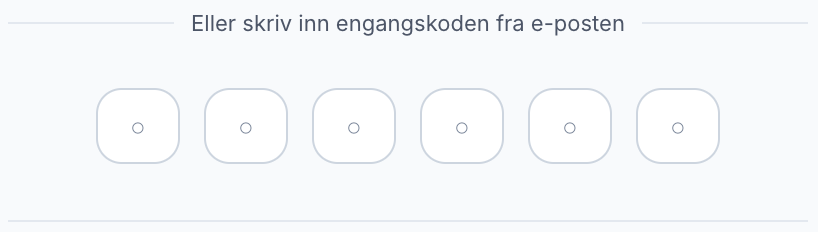
Du får også velge å logge inn med en engangskode:

Kopier eller skriv inn engangskoden i kodefeltet på innloggingssiden for å fullføre innloggingen:
{% hint style="info" %}
Dersom du forsøker å logge inn flere ganger på kort tid, kan innloggingen bli midlertidig blokkert. Dette er en sikkerhetsfunksjon som bidrar til å beskytte brukerkontoer mot automatiserte angrepsforsøk. Vent litt før du prøver igjen.
{% endhint %}
{% hint style="info" %}
Har kontoen din tofaktorautentisering (2FA) aktivert, må du bekrefte innloggingen med en engangskode. Se eget avsnitt om tofaktorautentisering for mer informasjon.
{% endhint %}
Tofaktorautentisering (2FA)
Tofaktorautentisering (2FA) er en del av innloggingsprosessen og gir kontoen din et ekstra sikkerhetslag. For å bruke 2FA, må du først aktivere funksjonen og koble kontoen din til en autentiseringsapp *(For eksempel Google Autenticator eller Microsoft Authenticator)*. Deretter logger du inn med en engangskode fra appen i tillegg til den vanlige innloggingen.
2FA bidrar til å redusere risikoen for at andre får tilgang til kontoen din.
#### **Aktivere 2FA**
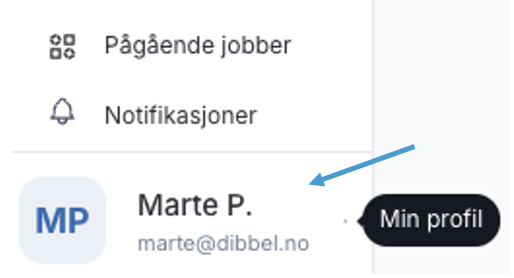
For å aktivere 2FA, går du til profilen din i Dibbel:
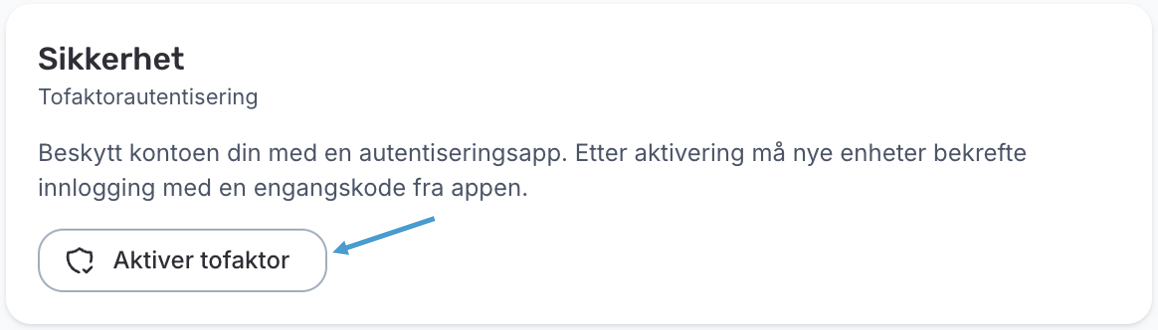
* Klikk på knappen **"Aktiver tofaktor"**
**Sette opp 2FA**
For å sette opp 2FA, skanner du QR-koden som vises i neste steg. *Merk: Du må ha en autentiseringsapp installert for å kunne aktivere 2FA.* Scann QR-koden fra din valgte autentiseringsapp.
Du får også vist et sett med reservekoder. Last ned og oppbevar disse på et sikkert sted. Reservekodene kan brukes dersom du mister tilgangen til autentiseringsappen. Når du har lagret reservekodene, bekrefter du dette ved å huke av i avkrysningsboksen (dette må gjøres før du kan fortsette til neste steg).
I neste steg åpner du autentiseringsappen og skriver inn engangskoden som vises der. Når koden er bekreftet, er tofaktorautentisering aktivert.
**Logge inn med 2FA**
Nester gang du logger inn i Dibbel, gjennomfører du innloggingen som vanlig ved å bruke engangskoden eller innloggingslenken du mottar ved e-post. Deretter blir du bedt om å skrive inn den sekssifredekoden fra autentiseringsappen før innlogginen fullføres.
**Nullstille tofaktorautentisering**
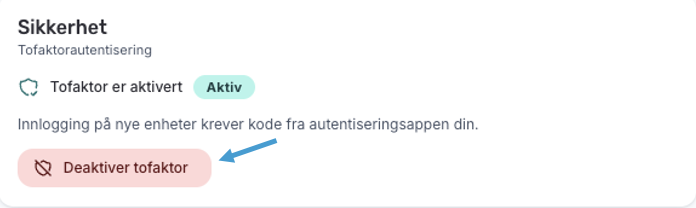
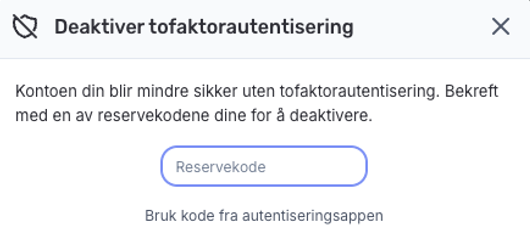
Dersom du ønsker å deaktivere 2FA, går du til profilen din og velger **"Deaktiver tofaktor"**
Bekreft deaktiveringen ved å skrive inn koden fra autentiseringsappen.
Dersom du har mistet tilgangen til autentiseringsappen, kan du i stedet benytte en av reservekodene du lagret da du aktiverte 2FA
{% hint style="info" %}
Nullstilling av 2FA for en bruker krever administratorrettigheter.
{% endhint %}
Introduksjon til nettsiden
Nettsiden fungerer som en samlet arbeidsflate der du kan styre, følge og holde oversikt over hele arbeidsforløpet. Du kan følge hele arbeidsprosessen fra de innledende tilbudene, gjennom ordre og fakturering og videre inn i prosjektgjennomføring, med kontinuerlig dokumentasjon, avviksregistrering og kommunikasjon, helt frem til ferdigstillelse. Systemet støtter også løpende aktiviteter som årskontroller, timeføring, lønn og oppfølging av fravær, slik at alle deler av arbeidet kan håndteres i samme struktur.
Målet er å gjøre prosessen så smidig og helhetlig som mulig. Med et brukervennlig oppsett og tydelig struktur skal du enkelt kunne navigere i systemet, finne relevant informasjon og holde oversikt på en transparent og profesjonell måte.
Hovedstruktur i nettsiden
Nettsiden åpner med dashbordet, som gir en samlet visning av avdelingens aktiviteter og registrerte oppgaver. Her får du oversikt over aktive prosjekter, ordre og avvik, samt oppgaver som krever godkjenning, som time- og materiellføringer. Du får også innsikt i økonomiske nøkkeltall gjennom grafer knyttet til prosjektene. Dashbordet viser i tillegg kunngjøringer og eventuelle feilmeldinger, slik at du raskt kan identifisere og følge opp det som krever handling.
På venstre side finner du hovedmenyen, som gir tilgang til alle modulene i systemet. Menyen er organisert i kategorier som samler relaterte funksjoner:
**Prosjekt**
Prosjekter, Ordre
**Økonomi**
Tilbud, Prislister, Faktura, Bilag
**Kvalitet**
Avvik, Globale skjemaer, Ressursmaler
**Katalog**
Enhetsbibliotek, Bygninger, Koder, Kataloger, Kunder, Serviceavtaler
**Kommunikasjon**
E-post, Signaturer
**Administrasjon**
Økonomi, Timer, Brukere, Datamodeller, Innstillinger
**Pågående jobber** og **Notifikasjoner** er tilgjengelig nederst i menyen.
Hovedmenyen fungerer som utgangspunktet for all navigasjon i systemet og gjør det enkelt å finne frem til relevante funksjoner og arbeidsområder.
Menyer og navigasjonselementer
#### Hovedmeny
Hovedmenyen gir tilgang til alle modulene i systemet og fungerer som utgangspunktet for all navigasjon. Når du åpner en modul i hovedmenyen, får du alltid en oversikt over alle registrerte elementer innenfor den modulen, samtidig som du kan opprette nye. For eksempel kan du i **"Prosjekter"** både opprette et nytt prosjekt og se alle prosjekter som er registrert av deg eller andre i avdelingen.
Hovedmenyen er delt inn i kategorier som kan åpnes og lukkes med nedtrekkspiler :sort-down:.
Du kan også endre rekkefølgen på elementene ved å dra og slippe.
Samme struktur gjelder i prosjektmenyen.
#### Prosjektmeny
Når du går inn i et spesifikt prosjekt, åpnes prosjektmenyen, som er en egen meny knyttet direkte til prosjektet. Prosjektmenyen eksisterer fordi systemet omfatter mange funksjoner som henger tett sammen, og fungerer dermed som et sentrum for disse. Funksjoner som **tilbud**, **ordre**, **faktura**, **timer**, **materiell**, **skjemaer**, **bygninger** og **kunder** kan knyttes direkte til, eller hentes i et prosjekt. Prosjektmenyen gjør det derfor mulig å arbeide helhetlig og effektivt innenfor det samme prosjektområdet, uten å måtte navigere tilbake til hovedmenyen.
Prosjektmenyen består av flere områder:
Prosjektets dashboard er bygget opp på tilsvarende måte som hoveddashbordet, men alle visninger, påminnelser og varsler er knyttet til det valgte prosjektet. Her finner du blant annet oppdateringer om **registreringer**, **ordre**, **sjekklister**, **time- og materiellføringer**, **økonomi**, **prosjektdetaljer**, **parametere**, **statistikk**, **kunngjøringer**, **behandlingsstatus for skjemaer** og oversikt over **åpne avvik**.
Alle funksjonene i prosjektmenyen er direkte relatert til det aktuelle prosjektet, og strukturen gjør det lett å navigere mellom operativ informasjon, økonomi og administrasjon.
Varslinger
Varslinger vises under **"Notifikasjoner"** i hovedmenyen.
Her vises blant annet.
* nedlastede filer
* godkjenninger
* filer som er klare for nedlastning
* andre systemoppdateringer
Uleste varslinger vises som et tall på varselikonet. Tallet viser hvor mange uleste varslinger du har.
I varslingslisten kan du velge å vise:
* alle varslinger
* kun uleste
Du kan også markere varslinger som lest ved å klikke på pil-ikonet ved varslingen
#### Uleste kommentarer
Uleste kommentarer markeres tydelig i både tabeller og sidepaneler, slik at du enkelt kan se hvilke kommentarer som er nye.
Sideoppsett og felles elementer
Systemet er bygget opp med felles strukturprinsipper på tvers av alle funksjoner. I hver modul finner du en oversiktsside som viser alle registrerte elementer, sammen med muligheten til å opprette nye. Oversiktene inneholder vanligvis søkefelt, filtreringsmuligheter og relevante handlingsknapper, slik at du enkelt kan navigere, finne informasjon og utføre nødvendige oppgaver.
Når du åpner et element, som et prosjekt, en faktura, et avvik eller en skjema-mal, vises detaljsiden for den aktuelle funksjonen. Her finner du en strukturert presentasjon av informasjonen, ofte organisert gjennom faner, lokale menyer eller verktøylinjer. Dette gjør det mulig å gå fra oversiktsnivå til detaljstyring uten å miste kontekst.
En sentral funksjon i systemet er skjema-malbyggeren, som gjør det mulig å opprette og standardisere egne skjema-maler. Disse malene kan brukes til en rekke formål, som fakturaer, tilbud, avviksmeldinger eller interne dokumenter. Skjema-malene bygges med ferdige blokker for tekst, bilder, signatur, avkrysningsfelt og andre komponenter. Når en mal er opprettet, kan den gjenbrukes på tvers av prosjekter og dokumenter, noe som sikrer konsekvent struktur og effektiv oppfølging.
Skjema-malbyggeren støtter også bruk av variabler, som gjør det mulig å hente inn dynamiske data automatisk. Dette gir fleksibilitet i hvordan malene kan tilpasses ulike arbeidsprosesser.
En gjennomgående styrke i systemet er at mange funksjoner er koblet sammen. Elementer som ordre, tilbud, fakturaer, prislister, kunder, bygninger, serviceavtaler og ulike registreringer kan knyttes til prosjekter og til hverandre. Denne sammenkoblingen skaper en helhetlig arbeidsflyt og gjør det enkelt å følge informasjonen gjennom alle steg i prosessen.
Navigasjonsprinsipper
Systemet er bygget for å gjøre navigasjonen intuitiv og forutsigbar uansett hvilken modul du arbeider i. Varsler og påminnelser hjelper deg å holde oversikt over oppgaver som krever oppfølging, som godkjenninger, avvik, manglende registreringer eller nedlastinger. Dersom noe ikke fungerer som forventet, vises feilmeldinger tydelig slik at du raskt kan rette opp problemet.
Det er viktig å være oppmerksom på forskjellen mellom *hovedmenyen* og *prosjektmenyen*. Hovedmenyen gir tilgang til hele systemets funksjonalitet, mens prosjektmenyen kun viser de modulene som er relevante for prosjektet du befinner deg i. Dette gir et mer fokusert arbeidsområde og gjør det enklere å holde oversikt over prosjektspesifikke oppgaver.
For å støtte navigasjonen ytterligere benytter systemet fargekoder og visuelle indikatorer, blant annet i timekalenderen og andre oversikter. Disse hjelper deg å skille mellom ulike statuser og typer registreringer, og gjør det lettere å orientere seg raskt.
Gjennom kombinasjonen av tydelig menystruktur, selvforklarende felter, varsler, visuelle indikatorer og konsekvent oppbygging av funksjonene, kan du bevege deg sømløst mellom oversikter, detaljer og relaterte funksjoner i systemet.
Tabellfunksjoner
Flere områder i Dibbel bruker tabeller for å vise og organisere informasjon, blant annet:
* **Ordre**
* **Prosjekter**
* **Fakturaer**
* **Tilbud**
* **Avvik**
Tabellene støtter funksjoner som gjør det enklere å få oversikt over store mengder informasjon.
I ulike tabeller kan du blant annet:
* sortere innhold i kolonner
* filtrere resultater
* gruppere informasjon
* se summer og nøkkeltall direkte i tabellen
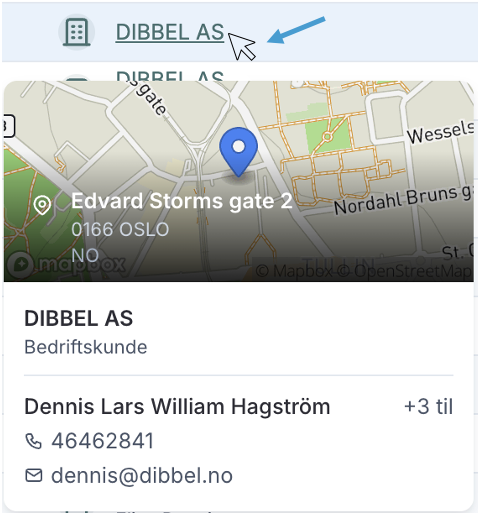
* holde musepekeren over en rad for å se mer informasjon uten å åpne elementet
Noen tabeller viser også ekstra informasjon direkte i listen, som tilknyttet prosjekt i ordretabellen.
Bildeoverføring mellom mobil og web
Du kan arbeide på tvers av mobil og web uten å overføre bilder manuelt. Bilder du tar med mobilappen blir automatisk tilgjengelige i web alle steder i Dibbel der bilder kan lastes opp, slik at du enkelt kan fortsette arbeidet på en annen enhet.
*Se* [*Kamerafunksjon i appen*](https://app.gitbook.com/o/xFSIDtp7N1yvEwTsdByn/s/6aWzMnk8Uk6WDJJWUE46/~/edit/~/changes/252/for-appen/om-appen/kamerafunksjon-i-appen) *for mer informasjon om hvordan funksjonen fungerer.*