> For the complete documentation index, see [llms.txt](https://docs.dibbel.no/llms.txt). Markdown versions of documentation pages are available by appending `.md` to page URLs; this page is available as [Markdown](https://docs.dibbel.no/brukerveiledninger/for-nettsiden/funksjoner/prosjekter/prosjektmeny/avvik.md).
# Avvik
Få oversikt over prosjektets avvik. Se hvordan du oppretter, redigerer og følger opp avvik med tilhørende tiltak og status.
## Avvik i prosjekt
Siden Avvik gir deg en samlet oversikt over alle registrerte avvik på prosjektet du er inne i.\
Her kan du se nøkkelinformasjon som hva avviket gjelder, tilhørende bilder, beskrivelse, tiltak og status for godkjenning eller behandling.
Du kan:
* **Søke etter avvik** via søkefeltet øverst.
* **Filtrere visningen** av avvikene etter ulike kriterier som opprettet av, ansvarlig eller andre felt i oversikten.
* **Opprette nye avvik** ved å klikke på **"Nytt avvik".**
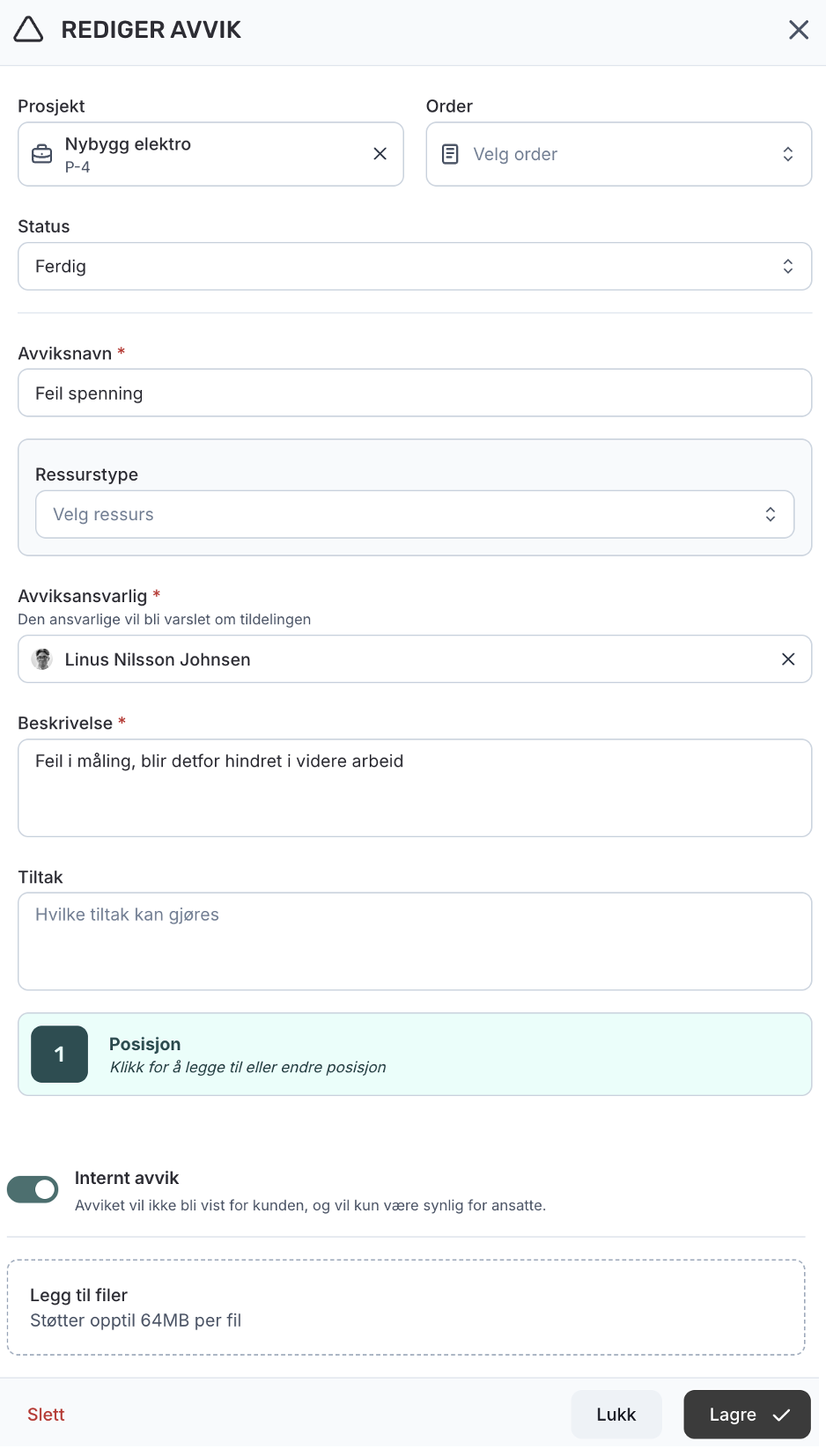
* Fyll ut følgende felter:
* **Prosjekt:** Viser hvilket prosjekt avviket tilhører. Dette er forhåndsutfylt dersom du står i et prosjekt.
* **Ordre:** Valgfritt felt dersom avviket skal knyttes til en spesifikk ordre.
* **Status:** Angir avvikets nåværende status (for eksempel *Åpen*, *Under arbeid* eller *Avsluttet*).
* **Avviksnavn:** Gi avviket et tydelig og beskrivende navn.
* **Ressurstype:** Velg hvilken ressurs eller enhet avviket gjelder.
* **Avviksansvarlig:** Velg hvem som er ansvarlig for å følge opp avviket. Personen som tildeles, vil bli varslet.
* **Beskrivelse:** Forklar hva avviket gjelder.
* **Tiltak:** Beskriv hvilke tiltak som bør eller kan utføres for å rette opp avviket.
* **Posisjon:** Klikk i kartet for å legge til eller endre posisjonen der avviket gjelder.
* **Internt avvik:** Aktiver denne bryteren dersom avviket kun skal være synlig for ansatte og ikke kunden.
* **Legg til filer:** Last opp eventuelle bilder eller dokumenter som underbygger avviket (maks 64 MB per fil).
Når alle nødvendige felt er fylt ut, klikker du **«Opprett»** nederst til høyre for å lagre avviket.
### Handlingsmeny på avvik
For hvert avvik i listen kan du åpne en handlingsmeny ved å:
* Høyreklikke på linjen, eller
* Klikke på de tre prikkene  helt til høyre for å se menyen.
\
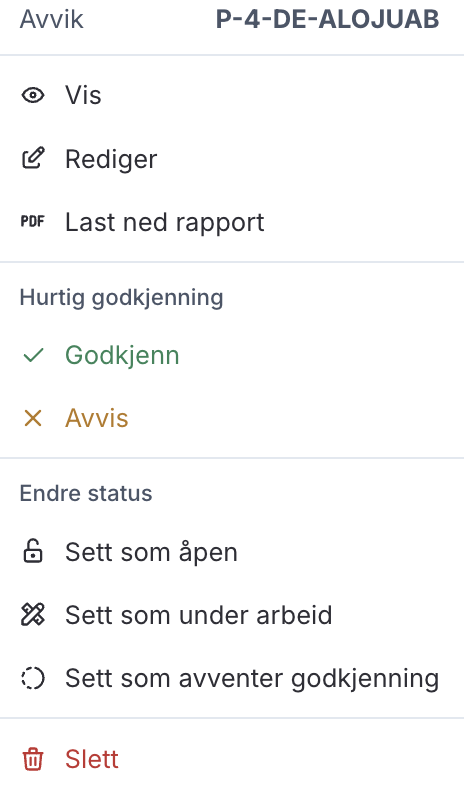
Fra handlingsmenyen kan du blant annet:
* Se detaljer og registrert informasjon for avviket
* Redigere opplysninger om avviket
* Laste ned rapport
* Godkjenne eller avvise avviket via hurtighandlinger
* Endre status, for eksempel sette avviket som "åpent", "under arbeid" eller "avventer godkjenning"
* Slette avviket ved behov
helt til høyre for å se menyen.
\
Fra handlingsmenyen kan du blant annet:
* Se detaljer og registrert informasjon for avviket
* Redigere opplysninger om avviket
* Laste ned rapport
* Godkjenne eller avvise avviket via hurtighandlinger
* Endre status, for eksempel sette avviket som "åpent", "under arbeid" eller "avventer godkjenning"
* Slette avviket ved behov
:eye: Vis
Klikk på **"Vis"** fra handlingsmenyen for å åpne avviket.\
Her får du full oversikt over detaljer, registrert informasjon og kan gjøre endringer ved behov.
Andre måter å åpne avviket på:
* Du kan også åpne avviket direkte ved å klikke på ID-en i listen,
* Dobbeltklikk på linjen for å åpne avviket i hurtigvisning i sidepanelet. Du kan justere bredden på sidepanelet ved å holde inne håndtaket (de seks prikkene)  og dra panelet til ønsket størrelse.
:pen-to-square: Rediger
Klikk på **"Rediger"** fra handlingsmenyen for å åpne avviket i redigeringsskjemaet.\
Her kan du oppdatere informasjon som status, ansvarlig, beskrivelse, tiltak, posisjon eller vedlegg. Skjemaet er det samme som ved opprettelse av et nytt avvik, slik at du enkelt kan gjøre endringer i et kjent oppsett.
Når du er ferdig med endringene, klikker du **"Lagre"**  nederst til høyre for å oppdatere avviket.
:file-pdf: Last ned rapport
Klikk på "**Last ned rapport"** for å generere en PDF av avviket.
Se hvordan du laster ned her: [Laste ned dokumentasjon](/brukerveiledninger/for-nettsiden/funksjoner/laste-ned-dokumentasjon.md#avvik)
:message-check: Hurtig godkjenning
Gjennom handlingsmenyen kan du raskt godkjenne eller avvise et avvik uten å åpne hele registreringen.
* Når du klikker **"Godkjenn"**, vises et varsel på skjermen som bekrefter at avviket er godkjent.
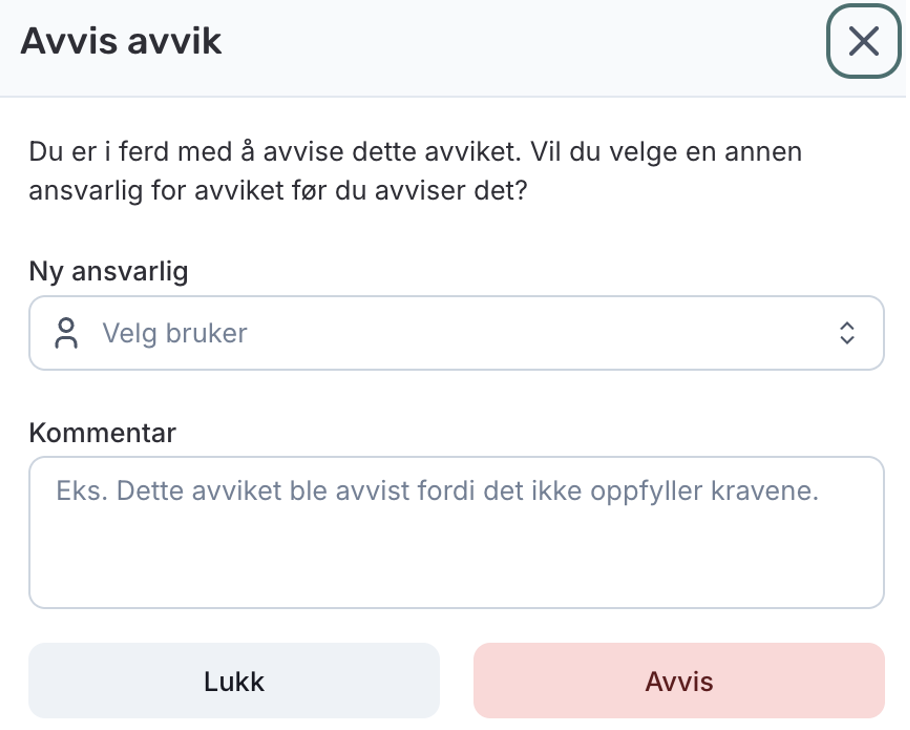
* Når du klikker **"Avvis"**, får du opp et vindu der du kan:
* Velge **ny ansvarlig** for avviket (valgfritt)
* Legge inn en **kommentar** med begrunnelse for avvisningen
* Klikk deretter **"Avvis"**  for å bekrefte handlingen.
Endre status
Fra handlingsmenyen kan du endre status på avviket ved å velge mellom:
* **Åpen**  * **Under arbeid**
  * **Avventer godkjenning**
  Når du endrer status, oppdateres avviket automatisk, og du får et varsel på skjermen som bekrefter endringen.
Den nye statusen vises også i linjen slik at du enkelt ser oppdatert fremdrift i oversikten.
Når du endrer status, oppdateres avviket automatisk, og du får et varsel på skjermen som bekrefter endringen.
Den nye statusen vises også i linjen slik at du enkelt ser oppdatert fremdrift i oversikten.
:trash-can: Slett
Fra handlingsmenyen kan du slette et avvik ved å klikke på **"Slett"**.\
Når du gjør dette, vises et varsel der du må bekrefte handlingen.
\
Klikk **"Slett"**  or å bekrefte, eller **"Avbryt"**
  dersom du ikke ønsker å gjennomføre slettingen.
***