> For the complete documentation index, see [llms.txt](https://docs.dibbel.no/llms.txt). Markdown versions of documentation pages are available by appending `.md` to page URLs; this page is available as [Markdown](https://docs.dibbel.no/brukerveiledninger/for-nettsiden/funksjoner/innstillinger/egendefinerte-felter.md).
# Egendefinerte felter
Lær hvordan du oppretter og tar i bruk egendefinerte felter i systemet, med en stegvis veiledning som forklarer definisjoner, feltregler og anbefalt bruk.
### Hva er egendefinerte felter?
Egendefinerte felter lar administratorer legge til egne datafelter på eksisterende ressurser i systemet. Dette gjør det mulig å tilpasse systemet til ulike behov, uten å måtte endre standard funksjonalitet.
Dette kan for eksempel være felter som brukes i ordre, prosjekt eller bygg, der ulike typer arbeid, kontrakter eller gjennomføringsformer gjør det nødvendig å registrere ekstra informasjon som ikke dekkes av standardfeltene i systemet.
Ved å bruke egendefinerte felter kan virksomheten selv styre hvilken informasjon som er viktig å samle inn, og sikre at den lagres på en strukturert og gjenbrukbar måte.
### Tekniske detaljer
Nedenfor finner du tilleggsinformasjon som gir en nærmere forklaring av hvordan egendefinerte felter er bygget opp, samt hvordan funksjonaliteten håndteres i systemet.
Konseptuell metode
Funksjonaliteten er delt inn i tre hoveddeler:
1. **Definisjoner:** Selve "malen" for feltet. Her angir du hva feltet heter og hvilken datatype det skal ha (for eksempel tekst, tall eller valgliste). Feltet får automatisk en unik nøkkel basert på navnet.
Nøkkelen kan kun settes én gang og kan ikke endres senere. Den trenger som regel ikke å tilpasses av brukeren, og er kun relevant ved integrasjoner eller eksport av data til andre systemer som Dibbel støtter.
2. **Regler/Policyer:** Bestemmer *hvor* og *hvordan* en definisjon skal brukes. Man kan for eksempel ha en definisjon for "Utstyrstype", og lage en regel om at denne skal vises på "Ordre", være "Påkrevd" og vises som nummer 1 i rekken.
Arv (Tenant vs. Department)
Systemet støtter arv av feltregler:
* Regler definert på **Selskapsnivå (Tenant)** gjelder for alle avdelinger.
* Regler definert på **Avdelingsnivå (Department)** gjelder kun for den spesifikke avdelingen.
* Avdelinger kan se selskapsregler (markert med et selskaps-ikon), men kan ikke endre dem. De kan derimot legge til sine egne avdelingsspesifikke felt i tillegg.
### Datatyper
Når du oppretter egendefinerte felter, må du velge hvilken datatype feltet skal ha. Datatypen bestemmer hvilken type informasjon som kan registreres, og hvordan feltet kan brukes videre i systemet.
Systemet støtter følgende datatyper:
* **Tekst (STRING)**\
Brukes når innholdet kan variere og ikke lar seg standardisere i forhåndsdefinerte valg.
* **Tall (NUMBER)**\
Brukes når feltet skal inneholde numeriske verdier, for eksempel mengder eller andre målbare størrelser.
* **Valg (SELECT)**\
Brukes når brukeren skal velge ett alternativ fra en forhåndsdefinert liste.
* **Flere valg (MULTISELECT)**\
Brukes når det skal være mulig å velge flere alternativer fra en liste.
For **"Valg" (SELECT)** og **"Flere valg"** **(MULTISELECT)** angis alternativene i feltdefinisjonen, slik at samme valg er tilgjengelig uansett hvor feltet brukes.
***
### Når bør du bruke egendefinerte felter og når holder innhold i skjemabyggeren?
Egendefinerte felter og skjemabyggeren kan begge brukes til å registrere tilleggsinformasjon, men de dekker ulike behov. Valg av løsning bør baseres på hvordan informasjonen skal brukes, og om den har verdi utover ett enkelt skjema.
Typisk er dette informasjon som beskriver forutsetninger, rammer eller klassifiseringer som går igjen over tid.
{% tabs %}
{% tab title="Egendefinerte felter" %}
Egendefinerte felter egner seg best når informasjonen:
* skal være en fast del av en ressurs
* brukes på tvers av flere skjemaer eller prosesser
* bør registreres likt hver gang
* har verdi utover ett enkelt skjema
{% endtab %}
{% tab title="Innhold i skjemabyggeren" %}
Innhold i skjemabyggeren, som blokker og variable definisjoner, passer bedre når informasjonen:
* kun er relevant i ett bestemt skjema
* er situasjonsavhengig eller midlertidig
* brukes som forklaring, kommentar eller bekreftelse
* ikke trenger å gjenbrukes andre steder i systemet
Skjemabyggeren gir stor fleksibilitet og er ofte tilstrekkelig for skjema-spesifikke behov. Se [Ressursmaler](/brukerveiledninger/for-nettsiden/funksjoner/ressursmaler.md) for mer informasjon.
{% endtab %}
{% endtabs %}
### Bruksområder
Egendefinerte felter kan brukes til å fange opp forskjeller og forutsetninger mellom prosjekter og ordre, som har betydning for gjennomføring og videre oppfølging.
De egner seg særlig godt til informasjon som:
* er relevant på tvers av flere prosjekter eller ordre
* bør registreres likt hver gang
* ikke er dekket av standardfeltene i systemet
#### Eksempel: Entrepriseform
Et eksempel som kan egne seg godt som egendefinert felt, er entreprise.
I dette tilfellet kan entrepriseform defineres som et felt med datatype **"Valg"**, med forhåndsdefinerte valg som for eksempel:
* Totalentreprise
* Delentreprise
* Utførelsesentreprise
Når feltet er opprettet og aktivert på ønsket ressurs, vil brukerne velge ett av disse alternativene hver gang feltet fylles ut. Dette gir mer ensartet registrering enn fritekst, og gjør informasjonen lettere å finne igjen og bruke videre.
Eksempelet vises i bilder i [#hvordan-sette-opp-egendefinerte-felter](#hvordan-sette-opp-egendefinerte-felter "mention")
### Hvordan sette opp egendefinerte felter
For å opprette et egendefinert felt må du gjennom to steg:
Først oppretter du en feltdefinisjon. Deretter legger du feltet til på ønsket ressurs ved hjelp av en feltregel.
Feltregelen kan ikke opprettes før definisjonen er laget, siden den baserer seg på den valgte feltdefinisjonen.
#### Opprett en definisjon
{% stepper %}
{% step %}
### Finne frem
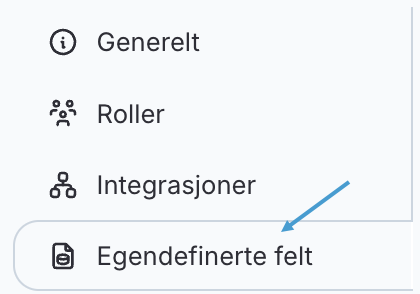
* Gå til **"Innstillinger"** via hovedmenyen og klikk deg videre på **"Egendefinerte felt"**.
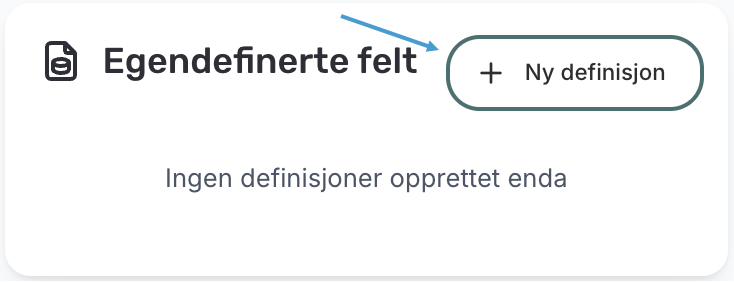
* Klikk på **"Ny definisjon"**.
{% endstep %}
{% step %}
### Fyll ut felter
Når du klikker på **"Ny definisjon"**, får du opp et utfyllingsskjema der du definerer selve feltet.
* **Navn (Label):** Dette er navnet som vises til sluttbrukeren (f.eks. **"Enterprise"**).
* **Beskrivelse av feltet:** Beskriv feltet og hvorfor det brukes for å gi sluttbruker forståelse.
* **System-nøkkel (Key):** En unik identifikator som brukes teknisk (genereres ofte automatisk basert på Navn).
* **Datatype:** Velg ønsket type (Tekst, Tall, etc.).
* **Ressurser:** Velg hvilke typer ressurser dette feltet kan brukes på (f.eks. Ordre og Prosjekt).
{% endstep %}
{% step %}
### Opprett
* Opprett definisjonen ved å klikke på **"Opprett"** nederst på skjemaet.
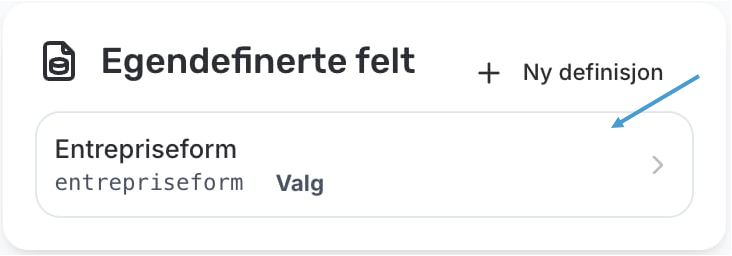
Definisjonen vil nå være synlig under **"Egendefinerte felt"**.
{% endstep %}
{% endstepper %}
### Opprett en feltregel
Når du har opprettet en definisjon, kan du gå videre til å opprette en feltregel, slik at definisjonen blir aktivert for en ressurs.
{% stepper %}
{% step %}
### Legg til i ressurs
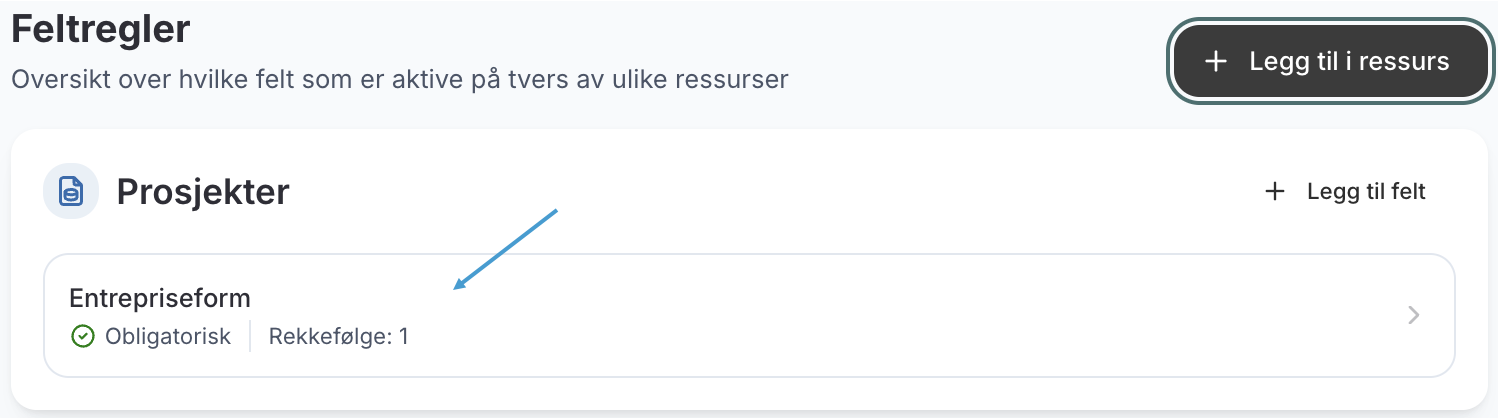
* Klikk på **"Legg til i ressurs"** under **"Feltregler"**.
{% endstep %}
{% step %}
### Fyll ut felter
Når du klikker på **"Legg til i ressurs"**, får du opp et utfyllingsskjema.
* **Velg ressurs:** Velg hvor feltet skal vises (f.eks. Prosjekter).
* **Velg felt:** Velg definisjonen du opprettet.
* **Rekkefølge:** Angi et tall for å bestemme i hvilken rekkefølge feltene skal vises i skjemaet.
* **Påkrevd:** Merk av dersom brukeren må fylle ut dette feltet før de kan lagre.
* **Aktiver felt:** Bestemmer om feltet skal være synlig og i bruk.
{% endstep %}
{% step %}
### Opprett
* Opprett feltregelen ved å klikke på **"Opprett"** nederst på skjemaet.
Når feltregelen er opprettet, vil den vises under Feltregler for den valgte ressursen, med angitt rekkefølge og status.
{% endstep %}
{% endstepper %}
Når begge stegene er fullført, er det egendefinerte feltet klart til bruk.
Feltet vil nå vises på den valgte ressursen i henhold til innstillingene du har valgt for rekkefølge, aktivering og eventuelt krav om utfylling.