# Datasett

## Opprett datasett

Når datamodellen er opprettet, må du opprette et datasett for å kunne jobbe med data.&#x20;

* Gå inn på datamodellen du ønsker å opprette datasett på fra datamodelloversiktslisten
* Klikk på **"Nytt datasett"** øverst på høyre side:

<div align="left"><figure><img src="https://3216209513-files.gitbook.io/~/files/v0/b/gitbook-x-prod.appspot.com/o/spaces%2F6aWzMnk8Uk6WDJJWUE46%2Fuploads%2Fs6XEaOYoPccuqOQ8sVzd%2Fimage.png?alt=media&#x26;token=48369e53-244f-4112-afa6-d47c3f4c2bc6" alt="" width="276"><figcaption></figcaption></figure></div>

* Gi datasettet et navn&#x20;
* Knytt datasettet til et <a href="https://app.gitbook.com/o/xFSIDtp7N1yvEwTsdByn/s/6aWzMnk8Uk6WDJJWUE46/~/edit/~/changes/206/brukerveiledninger/for-nettsiden/funksjoner/datamodeller/datasett/prosjektniva#datasett-pa-prosjektniva" class="button primary">prosjekt</a> og/eller en <a href="https://app.gitbook.com/o/xFSIDtp7N1yvEwTsdByn/s/6aWzMnk8Uk6WDJJWUE46/~/edit/~/changes/206/brukerveiledninger/for-nettsiden/funksjoner/datamodeller/datasett/ordreniva#datasett-pa-ordreniva" class="button primary">ordre</a> : Dette er valgfritt, om du ikke knytter datasettet til én av disse, blir datasettet lagret på **avdelingsnivå:**&#x20;
  * Datasett på avdelingsnivå er egnet for data som skal gjenbrukes på tvers av flere deler av systemet.&#x20;
* Klikk på **"Opprett"**

<div align="left"><figure><img src="https://3216209513-files.gitbook.io/~/files/v0/b/gitbook-x-prod.appspot.com/o/spaces%2F6aWzMnk8Uk6WDJJWUE46%2Fuploads%2FclQ9LQJD1DBeI7bkZuen%2Fimage.png?alt=media&#x26;token=9b71a948-ef1f-4c3d-b070-4a60260d99d8" alt="" width="375"><figcaption></figcaption></figure></div>

### Importer data

Du kan legge inn data i datasettet ved å:

* Åpne datasettet
* Klikke på **"Importer"** øverst på høyre side:

<div align="left"><figure><img src="https://3216209513-files.gitbook.io/~/files/v0/b/gitbook-x-prod.appspot.com/o/spaces%2F6aWzMnk8Uk6WDJJWUE46%2Fuploads%2FgDwtrHehOlfRnLJeHgOO%2Fimage.png?alt=media&#x26;token=bea0cc39-7a4e-42c1-8f51-10c55cdace62" alt="" width="260"><figcaption></figcaption></figure></div>

* Laste opp en Excel- eller CSV-fil

<div align="left"><figure><img src="https://3216209513-files.gitbook.io/~/files/v0/b/gitbook-x-prod.appspot.com/o/spaces%2F6aWzMnk8Uk6WDJJWUE46%2Fuploads%2FoMFr6EnivjYqe7SoVpdw%2Fimage.png?alt=media&#x26;token=f2a7c7bd-4b22-475f-a62e-04e89b281aff" alt="" width="369"><figcaption></figcaption></figure></div>

Du får nå opp data tilhørende filen du lastet opp. \ <br>

<div align="left"><figure><img src="https://3216209513-files.gitbook.io/~/files/v0/b/gitbook-x-prod.appspot.com/o/spaces%2F6aWzMnk8Uk6WDJJWUE46%2Fuploads%2FIuXE7Pd27UPI0RtHchTb%2Fimage.png?alt=media&#x26;token=09d5fd55-d9aa-46ca-8562-697f64dd545e" alt="" width="563"><figcaption></figcaption></figure></div>

Herfra velger du hvordan dataene skal legges inn ved å enten:

* **Legg til**: legger til nye rader uten å endre eksisterende
* **Erstatt alle**: erstatter eksisterende data. Ved å velge erstatt alle, oppdaterer hele datasettet basert på en ny fil.&#x20;
* Importer ved å klikke på **"Importer"**. Dette gjelder både for legge til- og erstatt-funksjonen.&#x20;

<div align="left"><figure><img src="https://3216209513-files.gitbook.io/~/files/v0/b/gitbook-x-prod.appspot.com/o/spaces%2F6aWzMnk8Uk6WDJJWUE46%2Fuploads%2FuuoysXr6YgoP90JZU8fQ%2Fimage.png?alt=media&#x26;token=74861f73-0b29-416f-a812-2f541dbc0774" alt="" width="143"><figcaption></figcaption></figure></div>

### Jobbe med data

I datasettet jobber du direkte i tabellen med å legge inn og oppdatere informasjon. Herfra kan du:

* legge til rader
* endre verdier direkte i cellene
* slette rader

**Dataen oppdateres på tvers:**

Husk å lagre endringer du gjør i datasettet. Når du lagrer oppdateres dataene i datasettet, og eventuelle relasjoner til andre datasett blir også oppdatert.\
Dette betyr at endringene dine vises alle steder der dataene er koblet sammen.&#x20;

#### Funksjoner

<details>

<summary>Legge til ny rad manuelt</summary>

Du kan legge til rader manuelt, ved å klikke på **"Ny rad"** øverst til venstre på siden:

<div align="left"><figure><img src="https://3216209513-files.gitbook.io/~/files/v0/b/gitbook-x-prod.appspot.com/o/spaces%2F6aWzMnk8Uk6WDJJWUE46%2Fuploads%2FhD5HCXTCiGw9s3zXK8Mb%2Fimage.png?alt=media&#x26;token=20b0da6c-1613-4d21-b603-26cafac44b62" alt="" width="103"><figcaption></figcaption></figure></div>

Fyll ut raden manuelt og avslutt med å lagre. (Gul markering = ikke lagret)

Tastatursnarvei for lagring: \
Ctrl + S (Windows) / <i class="fa-command">:command:</i> + S (Mac)

</details>

<details>

<summary>Tabellvisning og innstillinger</summary>

Du kan gjøre endringer i hvordan tabellen vises ved å klikke på de tre prikkene <img src="https://3216209513-files.gitbook.io/~/files/v0/b/gitbook-x-prod.appspot.com/o/spaces%2F6aWzMnk8Uk6WDJJWUE46%2Fuploads%2F8B0uOofH5GJREl6KHHyT%2Fimage.png?alt=media&#x26;token=516ff797-58c0-4982-8380-940e0b20f521" alt="" data-size="line">på høyre side av tabellen. Her kan du blant annet:

* Justere størrelsen på kolonnene: <br>

  <div align="left"><figure><img src="https://3216209513-files.gitbook.io/~/files/v0/b/gitbook-x-prod.appspot.com/o/spaces%2F6aWzMnk8Uk6WDJJWUE46%2Fuploads%2FgXQd3APAOSWxIKeqYFUa%2Fimage.png?alt=media&#x26;token=33f6e89d-e9e6-4987-8d4c-7cc6e8aea9c9" alt="" width="226"><figcaption></figcaption></figure></div>

* Tilpasse kolonnene til skjermen eller til innholdet:

<div align="left"><figure><img src="https://3216209513-files.gitbook.io/~/files/v0/b/gitbook-x-prod.appspot.com/o/spaces%2F6aWzMnk8Uk6WDJJWUE46%2Fuploads%2F3NrILczmyPL5W4fhK3Dw%2Fimage.png?alt=media&#x26;token=dd1fd42f-8450-49ee-a9cd-50f4fb84c21e" alt="" width="229"><figcaption></figcaption></figure></div>

* Tilbakestille tabelloppsett: Går tilbake til standard visning:

<div align="left"><figure><img src="https://3216209513-files.gitbook.io/~/files/v0/b/gitbook-x-prod.appspot.com/o/spaces%2F6aWzMnk8Uk6WDJJWUE46%2Fuploads%2F8JfnS90UhIE8HbGpnzrU%2Fimage.png?alt=media&#x26;token=864fa687-e557-49bf-ad47-e881e506dde8" alt="" width="186"><figcaption></figcaption></figure></div>

</details>

<details>

<summary>Slette rader</summary>

* Slette en eller flere rader: Du kan slette rader ved å markere til venstre for raden:

<div align="left"><figure><img src="https://3216209513-files.gitbook.io/~/files/v0/b/gitbook-x-prod.appspot.com/o/spaces%2F6aWzMnk8Uk6WDJJWUE46%2Fuploads%2FwpYBVdHCmD7u0Wi3rZdk%2Fimage.png?alt=media&#x26;token=4ae5b48e-8e54-47d4-9bce-5526961559e4" alt="" width="259"><figcaption></figcaption></figure></div>

* Slette alle rader: Du kan slette alle rader ved å markere den øverste sirkelen på tabellen. Dette markere alle radene under:

<div align="left"><figure><img src="https://3216209513-files.gitbook.io/~/files/v0/b/gitbook-x-prod.appspot.com/o/spaces%2F6aWzMnk8Uk6WDJJWUE46%2Fuploads%2FzQZeswS5oh2l1MlP13LQ%2Fimage.png?alt=media&#x26;token=99db4fc7-3bb2-453c-96dd-e8b32adde35f" alt="" width="264"><figcaption></figcaption></figure></div>

* Klikk deretter på **"Slett"**:

<div align="left"><figure><img src="https://3216209513-files.gitbook.io/~/files/v0/b/gitbook-x-prod.appspot.com/o/spaces%2F6aWzMnk8Uk6WDJJWUE46%2Fuploads%2FXWLhDERqia7EEPb3tdEU%2Fimage.png?alt=media&#x26;token=5357085a-9e86-42ff-ae81-6b44ffb15d89" alt="" width="139"><figcaption></figcaption></figure></div>

</details>

#### Relaterte rader

På høyre side kan du utvide panelet **"Relatere rader"**:

<div align="left"><figure><img src="https://3216209513-files.gitbook.io/~/files/v0/b/gitbook-x-prod.appspot.com/o/spaces%2F6aWzMnk8Uk6WDJJWUE46%2Fuploads%2F6epRelBWJbGR3OYckvFK%2Fimage.png?alt=media&#x26;token=be9ccd7a-ba98-4cdd-a330-d03afa229e52" alt="" width="563"><figcaption></figcaption></figure></div>

\
Panelet viser hvilke koblinger den valgte raden har til andre rader i datasettet. Dette gir deg oversikt over hvordan data henger sammen på tvers av tabeller.&#x20;

Du kan også dobbelklikke på ønsket rad for å få opp relatert rad.&#x20;

**Åpne relasjon**

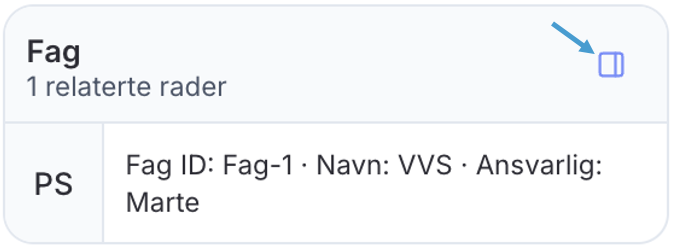
Klikk på utvidelsesikonet ![](https://3216209513-files.gitbook.io/~/files/v0/b/gitbook-x-prod.appspot.com/o/spaces%2F6aWzMnk8Uk6WDJJWUE46%2Fuploads%2F8DM2rkfRIffmWuxCiQmW%2Fimage.png?alt=media\&token=c2ae290f-cf5e-4c28-8694-b43aab16af3d) for å åpne og se hvilke rader som er koblet sammen.

<div align="left"><figure><img src="https://3216209513-files.gitbook.io/~/files/v0/b/gitbook-x-prod.appspot.com/o/spaces%2F6aWzMnk8Uk6WDJJWUE46%2Fuploads%2FYd0ot3XvQYJgVz6eVFcZ%2Fimage.png?alt=media&#x26;token=99094a08-d053-48cd-944b-45f0ad0c6136" alt="" width="338"><figcaption></figcaption></figure></div>

<figure><img src="https://3216209513-files.gitbook.io/~/files/v0/b/gitbook-x-prod.appspot.com/o/spaces%2F6aWzMnk8Uk6WDJJWUE46%2Fuploads%2FambqRQ2QhxeoxxjoSw2Z%2Fimage.png?alt=media&#x26;token=42e8bae7-4833-4ac5-bbe6-c5d6027dc818" alt=""><figcaption></figcaption></figure>

Dette gir deg en tydelig oversikt over <a href="https://app.gitbook.com/o/xFSIDtp7N1yvEwTsdByn/s/6aWzMnk8Uk6WDJJWUE46/~/edit/~/changes/206/brukerveiledninger/for-nettsiden/funksjoner/datamodeller/relasjoner#relasjoner" class="button primary">Relasjoner</a>, og gjør det enklere å forstå og følge opp dataene.

#### Bruk i skjema

Datasett kan brukes som datakilde i skjema.

Dette gjør det mulig å hente inn verdier fra et datasett, slik at brukeren kan velge fra en forhåndsdefinert liste i stedet for å skrive inn manuelt.

Se hvordan du legger inn datasett her: [Blokk: Ett alternativ](https://app.gitbook.com/o/xFSIDtp7N1yvEwTsdByn/s/6aWzMnk8Uk6WDJJWUE46/~/edit/~/changes/206/brukerveiledninger/for-nettsiden/funksjoner/ressursmaler/blokker-ulike-typer/blokk-ett-alternativ) og [Blokk: Flere alternativer](https://app.gitbook.com/o/xFSIDtp7N1yvEwTsdByn/s/6aWzMnk8Uk6WDJJWUE46/~/edit/~/changes/206/brukerveiledninger/for-nettsiden/funksjoner/ressursmaler/blokker-ulike-typer/blokk-flere-alternativer)


---

# Agent Instructions: Querying This Documentation

If you need additional information that is not directly available in this page, you can query the documentation dynamically by asking a question.

Perform an HTTP GET request on the current page URL with the `ask` query parameter:

```
GET https://docs.dibbel.no/~/revisions/L3daGcfIYj8plPqEuZsU/brukerveiledninger/for-nettsiden/funksjoner/datamodeller/datasett.md?ask=<question>
```

The question should be specific, self-contained, and written in natural language.
The response will contain a direct answer to the question and relevant excerpts and sources from the documentation.

Use this mechanism when the answer is not explicitly present in the current page, you need clarification or additional context, or you want to retrieve related documentation sections.