> For the complete documentation index, see [llms.txt](https://docs.dibbel.no/llms.txt). Markdown versions of documentation pages are available by appending `.md` to page URLs; this page is available as [Markdown](https://docs.dibbel.no/brukerveiledninger/integrasjoner/visma/visma-employees/importere-ansatte.md).
# Importere ansatte
Denne siden gir deg en oversikt over hvordan du kan importere ansatte fra Visma Employees og inn i Dibbel
Visma Employees integrasjonen tillater deg som administrator å importere inn ansatte i Dibbel, og er et essensielt steg i å sette opp Payroll og Calendar integrasjon mot Dibbel.
### Forutsettninger
* **Aktiv Visma Employees integrasjon**\
Du må ha en aktiv Visma Employees integrasjon. Dersom du ikke har satt opp denne, kan du lese hvordan man gjør det her [Oppsett](/brukerveiledninger/integrasjoner/visma/visma-employees/oppsett.md)
* **`Admin` rolle på `Ansatte` i selskapet**\
For å kunne legge til nye ansatte og endre på denne grunndataen, må du være administrator i selskapet.
***
## Masseimport
{% stepper %}
{% step %}
### Gå til selskapsoversikten
Gå til selskapsoversikten i Dibbel. Merk at du må være administrator i selskapet for å kunne lese og skrive ansattdata her
{% endstep %}
{% step %}
### Åpne VE tabellen
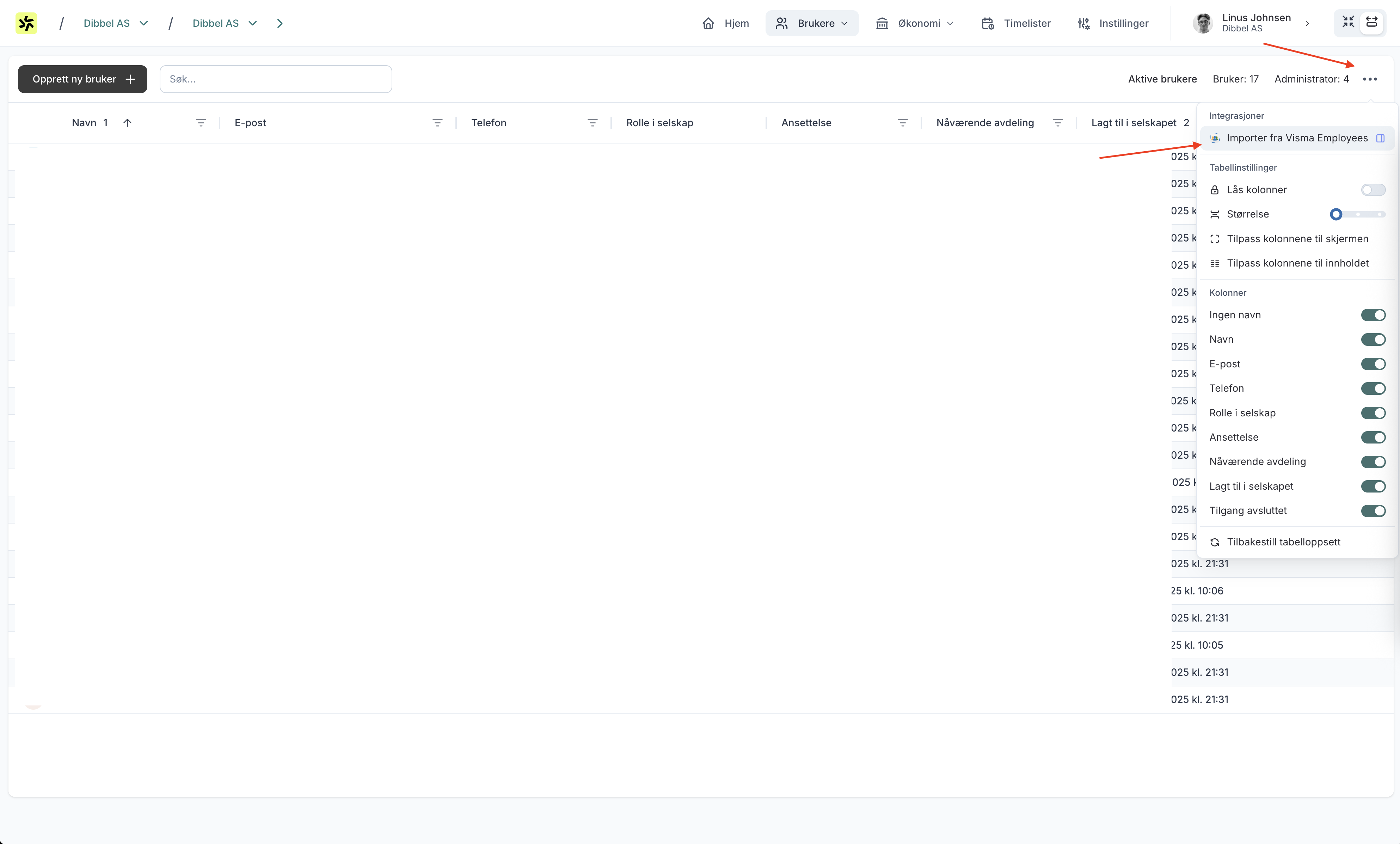
Gå til brukere i hovedmenyen, og trykk deretter på menyen øverst i høyre hjørne. Dersom VE integrasjonen er aktiv vil du få opp knappen *"Importer fra Visma Employees".* Klikk deretter på denne
{% endstep %}
{% step %}
### Velg ansatte
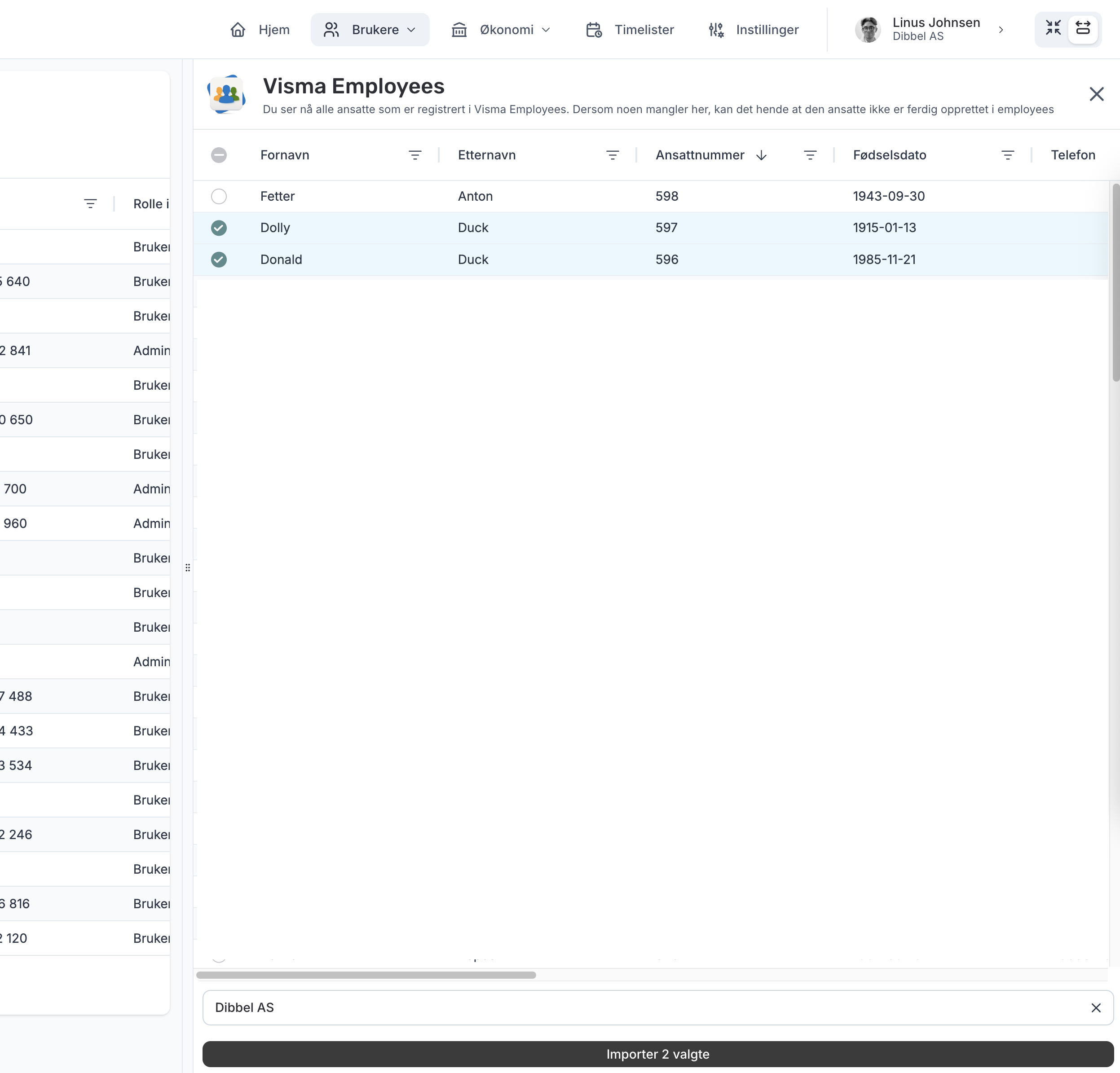
Nå velger du de du ønsker å importere fra VE til Dibbel. Du kan også velge å importere de **direkte til avdeling,** dette kan være lurt å gjøre med en gang, men du kan kun velge en avdeling om gangen.
{% endstep %}
{% step %}
### Importer
Når du har valgt ansatte og evt. avedelingen de skal importeres inn i, klikker du på *"Importer valgte".*
Dersom noen av de valgte brukerene eksistere i systemet, vil de få tilgang igjennom sin eksisterende bruker, men bli lagt til i selskapet ditt, og evt. valgt avdeling. Dersom brukeren allerede eksisterer, vil ansattkortet bli opprettet automatisk og tilknyttet riktig bruker.
{% endstep %}
{% endstepper %}
***
## Enkeltimport
Dersom det allerede eksisterer enklete ansatte og du ønsker å flytte en ansattprofil fra ett system til et annet, må dette gjøres manuelt, ved å finne ansatt id i Visma Employees og lime denne inn direkte på det eksisterende ansattkortet.
{% stepper %}
{% step %}
### Åpne VE tabellen
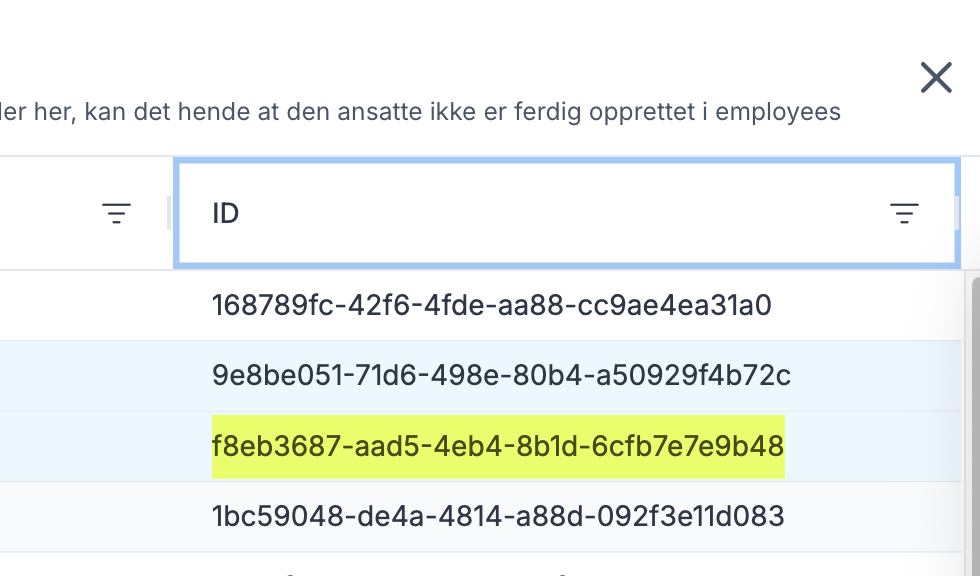
Som i **Steg 2** over, så åpner du Visma Employees tabellen for å kunne lese ansatte. Finn, eller søk frem til den ansatte du ønsker å oppdatere i Dibbel. **Skroll helt til høyre i tabellen** for å finne kolonnen som heter ID. Marker og kopier ID'en fra den enklete ansatte du ønsker å oppdatere eller importere
{% endstep %}
{% step %}
### Åpne den menyen til brukeren
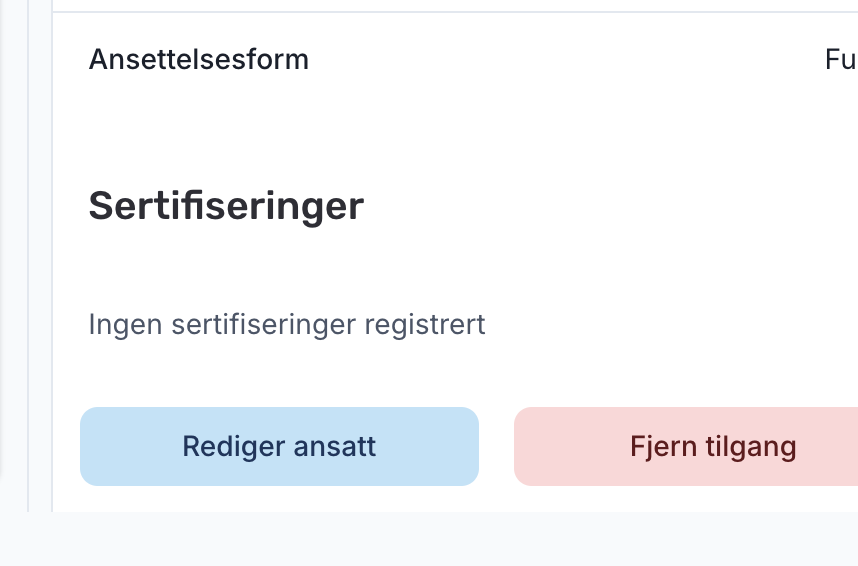
Dobbeltrykk på en bruker i brukertabellen, så vil du se det kommer opp en høyremeny. Klikk deretter på *"opprett ansatt"*, eller *"Rediger ansatt"*
{% endstep %}
{% step %}
### Lim inn den nye ekstene ID'en
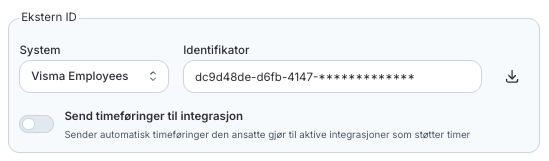
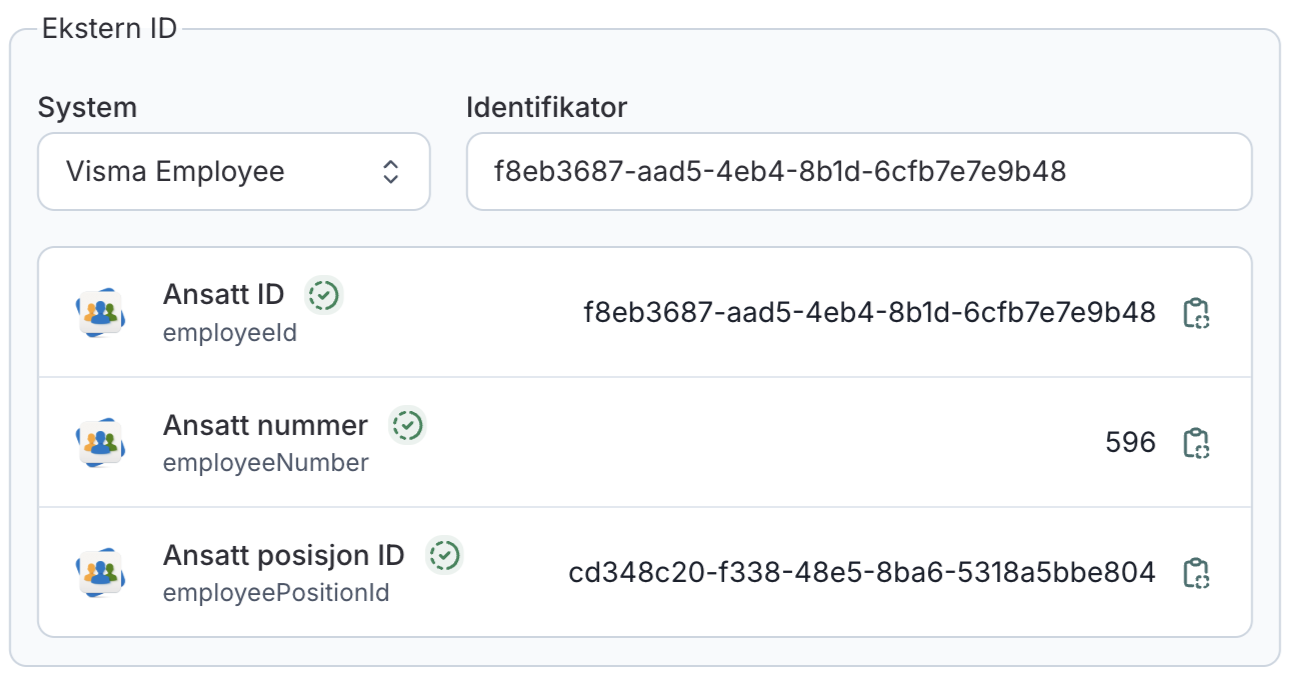
Bla ned til boksen der det står **Ekstern ID.** Lim deretter inn den eksterne identifikatoren fra **steg 1.** Og klikk på nedlastningsknappen til høyre. Dette vil hente brukerdetaljer og ansattdetaljer fra Visma Employees og fylle inn feltene deretter*.*
Klikk så på "Opprett" / "Lagre"
Systemet vil validere den nye ansatt id'en og fylle inn flere parametere med automatikk.
{% endstep %}
{% endstepper %}