> For the complete documentation index, see [llms.txt](https://docs.dibbel.no/llms.txt). Markdown versions of documentation pages are available by appending `.md` to page URLs; this page is available as [Markdown](https://docs.dibbel.no/brukerveiledninger/for-nettsiden/funksjoner/timer/timekalender.md).
# Timekalender
Timekalenderen gir et klart bilde av timeføringen måned for måned, slik at du raskt kan se aktivitet, typer tid og behandlingsstatus.
## Timekalenderen
Timekalenderen viser alle timer som er registrert i prosjektet for den måneden du har valgt. Visningen fungerer som en kalender, der hver dag viser hvilke timer som er ført og av hvem. Dette gir en enkel og tydelig oversikt over hvordan arbeidstiden fordeler seg gjennom perioden. Timesatser vises med fargekoder slik at ulike typer registreringer er lette å skille fra hverandre.
### Oppbygning
Timekalenderen viser én måned om gangen. Du velger måned ved å klikke på knappen for måned nederst til venstre. Så snart du velger en ny periode, oppdateres kalenderen automatisk.
Når måneden er valgt, får du en oversikt over alle timer som er ført i løpet av den perioden.
I kalenderen kan du se:
* hvilke brukere som har ført timer
* hvilke dager det er registrert timer
* hvilken timesats som er brukt (markert med fargekoder)
* hvordan arbeidstiden fordeler seg gjennom måneden
Denne strukturen gir et tydelig visuelt bilde av aktivitet, mønstre og variasjoner i prosjektet.
### Fargekoder
Fargekodene i timekalenderen hjelper deg å skille mellom timesatser og status på timer. Fargene vises både direkte på timeregistreringene og som markeringer på selve datoen, slik at du raskt ser hva som krever oppfølging.
#### Timesatsfarger
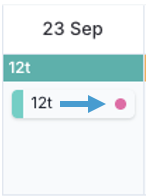
* Timesatser vises som små fargede prikker på hver registrering.
* Disse markerer type arbeidstid, for eksempel:
* Fargene brukes for å vise hvilken sats en registrering tilhører.
#### Statusfarger
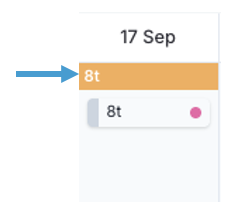
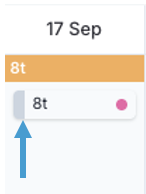
Status på timer vises både som en farget linje på datoen og som en vertikal fargemarkering på selve registreringen. Disse fargene viser hvilken behandling timen har fått.
* **Grå** – Ubehandlede timer
* **Rød** – Avviste timer
* **Grønn** – Godkjente timer
* **Oransje** – Krever oppmerksomhet (ubehandlede timer)
* **Mørk blå** – Sendt til eksternt system (kun ved integrasjon)
Statusfargene viser hvilken behandling en timeregistrering har fått. De vises flere steder samtidig, slik at du enkelt kan se status både i kalenderen og i kolonnelisten.
Statusfargene er synlige flere steder:
* Som en farget linje øverst på datoen: Linjen gir et raskt overblikk over statur per dag, slik at du enkelt ser hvilke dager som er ferdig behandlet, og hvilke som bør sjekkes nærmere.\
\
**Eksempel**: Ser du en oransje linje, kan du klikke deg inn på dagen for å se hvilke registreringer som må behandles
* Som en farget markering på selve registreringen: Hver enkelt registrering har en vertikal fargestripe som viser status\
* Som statusfarge i timetabellen: Fargene vises også i timekalenderen. Dette gjør det lett å gjenkjenne status\

{% hint style="info" %}
Viktig skille: timesatsfarge vs. statusfarge
En timeregistrering kan vise flere farger samtidig:
* **Timesatsfargen** (prikken) : hvilken type tid det er (f.eks. ordinær eller intern)
* **Statusfargen** (stripe og datolinje): behandlingsstatus for registreringen

Dette gjør det mulig å se hvilken tid som er først og hva statusen er.
{% endhint %}
### Timetabellen
Timetabellen fungerer som en detaljert oversikt under kalenderen, og gjør det enkelt å finne og sammenligne registreringer på tvers av dager og brukere.
Filtrere
Fra timetabellen kan du filtrere visningen etter behov, for eksempel på brukere, timesatser, tid, dato, avdeling eller andre tilgjengelige felter. Filtrering kan gjøres på flere måter:
* Klikk på pil ned  filterikonet  i kolonnen du ønsker å filtrere.
* For timesatser kan du filtrere direkte via feltet for **"Timesatser"** nederst til venstre, \
\
\
\
eller ved å klikke på de uthevede timesatsene nederst til høyre\
\

* Klikker du på **"Ordinær tid"**, vises kun ordinære timer i timetabellen.
* Klikker du på **"Interntid"**, vises kun interntid i timetabellen.
For å fjerne et filter, klikker du på **X**-ikonet i det aktuelle filterfeltet.\
\

\
**Søkeord**\
Når du åpner filterikonet i en kolonne, kan du også skrive inn søkeord. Velg søkeord fra listen:\
\
\
Og legg inn opptil tre søkeord og velge mellom:
* **Og** – viser registreringer som inneholder alle ordene eller bokstavene du har skrevet
* **Eller** – viser registreringer som inneholder minst ett av dem\

Dette gir en fleksibel og presis filtrering tilpasset ulike behov.
Plassering
Du kan tilpasse hvor på skjermen timetabellen skal vises:
* Som standard ligger den horisontalt nederst på siden
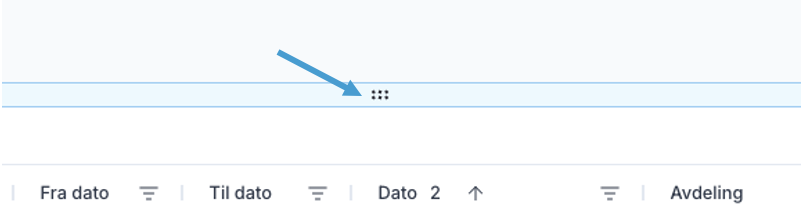
* Du kan dra justeringslinjen opp eller ned for å endre hvor mye plass tabellen får
* Dobbeltklikker du på linjen, flyttes timetabellen til høyre side i en vertikal visning
* Dobbeltklikker du igjen, flytter den seg tilbake nederst
Denne fleksibiliteten gjør det enkelt å jobbe enten med oversikten i timekalenderen, detaljene i timetabellen, eller begge deler samtidig.