> For the complete documentation index, see [llms.txt](https://docs.dibbel.no/llms.txt). Markdown versions of documentation pages are available by appending `.md` to page URLs; this page is available as [Markdown](https://docs.dibbel.no/brukerveiledninger/for-nettsiden/funksjoner/tilbud/ny-tilbudsmotor/ta-i-bruk-ny-tilbudsmotor.md).
# Ta i bruk ny tilbudsmotor
Lær hvordan du aktiverer og bruker den nye tilbudsmotoren.
### Aktivere ny tilbudsmotor
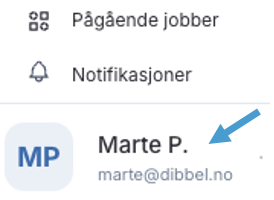
Den nye tilbudsmotoren er foreløpig tilgjengelig som en valgfri versjon. Du kan selv velge om du ønsker å bruke den nye eller eksisterende tilbudsmotoren. For å aktivere den nye versjonen, går du til profilinnstillinger fra hovedmenyen
Fra innstillingene aktiverer du valet **"Bruk ny faktura-editor (beta)"**
Når funksjonen er aktivert, vil nye og eksisterende tilbud åpnes i den nye arbeidsflaten.
### Ny arbeidsflate
Den nye tilbudsmotoren har et mer Excel-inspirert oppsett som gir bedre oversikt over linjer, grupper, priser og beregninger. Dette bidrar til
* Mer oversiktlig arbeidsflate
* Raskere navigering mellom linjer og felter
* Synlige beregninger direkte i arbeidsområdet
* Forbedret plassering av menyer og handlinger
Den nye tabellen samler linjer, grupper, priser og beregninger i én oversiktlig visning. Oppsettet er inspirert av Excel, noe som gjør det enklere å navigere, redigere og arbeide med flere linjer samtidig.
#### Nye funksjoner
Med det nye oppsettet kommer også noen nye muligheter:
Sende tilbud direkte fra tilbudsbildet via e-post
For å sende et tilbud, velger du Utsending" i menyen øverst til høyre i tilbudsbildet.
Derfra åpnes e-postvisningen i Dibbel hvor du kan fylle inn mottaker og sende tilbudet direkte.
Kommentarer på linjer
Du kan legge inn kommentarer direkte i tilbudslinjene. Velg kommentarikonet til høyre på linjen og skriv inn kommentaren.
Undergrupper i gruppefunksjonen
Du kan opprette undergrupper ved å bruke skråstrek (/) i gruppefeltet på en linje.
For å gjøre dette oppretter du først en ny linje. I gruppefeltet skriver du deretter inn navnet på undergruppen, etterfulgt av en skråstrek (/) og navnet på linjen.
Eksempel
Standardløsning/Innerdør standard
Trykk **Enter** når du har skrevet inn verdien.
Standardløsning blir da opprettet som undergruppe, mens linjen legges til under denne gruppen med navnet Innerdør standard
Forhåndsvisning av vedlegg
Vedlegg kan forhåndsvises i tilbudet.
For å laste opp et vedlegg velger du "Vedlegg" i menyen øverst til høyre i tilbudsbildet
Når vedlegget er lastet opp, vises det direkte på siden.
Detaljer, sammendrag og kommentarer
Du kan enkelt bytte mellom detaljer, sammendrag og kommentarer ved å velge ønsket visning i menyen øverst til høyre i tilbudsbildet. Innholdet vises deretter i sidepanelet.
Lagringshistorikk
Historikkikonet nederst til høyre viser lagringshistorikken for tilbudet.
Vises ikonet med blå markering, betyr det at tilbudet inneholder endringer som ikke er lagret. I slike tilfeller bør tilbudet lagres før du fortsetter arbeidet. For å lagre endringene kan du bruke hurtigtasten **Ctrl + S (Windows)** eller **⌘ + S (Mac)**.
Trykk på ikonet for å se når tilbudet siste ble lagret og følge lagringshistorikken over tid.