> For the complete documentation index, see [llms.txt](https://docs.dibbel.no/llms.txt). Markdown versions of documentation pages are available by appending `.md` to page URLs; this page is available as [Markdown](https://docs.dibbel.no/brukerveiledninger/for-nettsiden/funksjoner/ressursmaler/rapportmal/variabler/blokkvariabler.md).
# Blokkvariabler
Ved å bruke variabler i blokker kan du kombinere effektiviteten fra standardvariabler med fleksibiliteten i egendefinerte maler, og enkelt tilpasse dokumenter til virksomhetens behov.
## Blokkvariabler
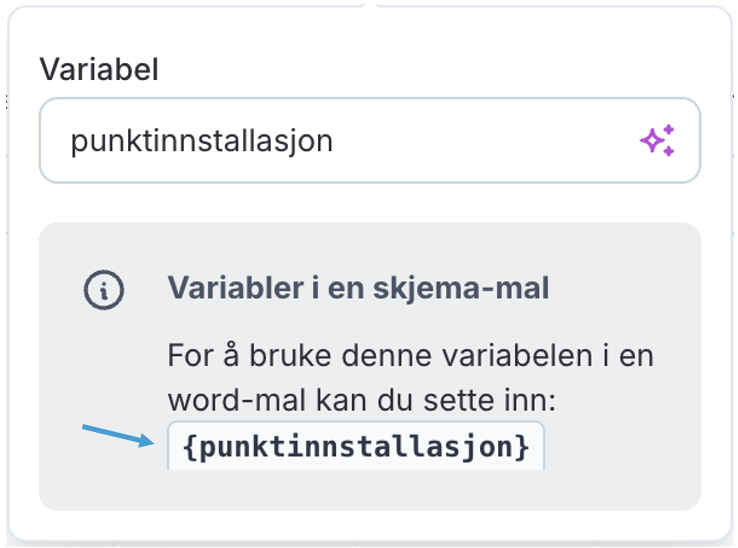
Når du lager en mal, bygger du den opp med blokker. Hver blokk har et variabelikon  til høyre i tittelfeltet. Akkurat som med standardvariabler, kan du åpne og kopiere variabelen direkte fra blokken og lime den inn i malen din, se [Standardvariabler](/brukerveiledninger/for-nettsiden/funksjoner/ressursmaler/rapportmal/variabler/standardvariabler.md#hvor-finner-jeg-standardvariabler) Hver blokk får automatisk en variabel som systemet genererer for deg. Ved å bruke blokker kan du sette sammen dokumenter steg for steg og tilpasse dem etter behov.
Klikk på ikonet for å se variabelen knyttet til blokken.
Kopier variabelen og lim den inn i word-malen.
{% hint style="info" %}
* Når variabelen vises i blått,
til høyre i tittelfeltet. Akkurat som med standardvariabler, kan du åpne og kopiere variabelen direkte fra blokken og lime den inn i malen din, se [Standardvariabler](/brukerveiledninger/for-nettsiden/funksjoner/ressursmaler/rapportmal/variabler/standardvariabler.md#hvor-finner-jeg-standardvariabler) Hver blokk får automatisk en variabel som systemet genererer for deg. Ved å bruke blokker kan du sette sammen dokumenter steg for steg og tilpasse dem etter behov.
Klikk på ikonet for å se variabelen knyttet til blokken.
Kopier variabelen og lim den inn i word-malen.
{% hint style="info" %}
* Når variabelen vises i blått,  betyr det at blokken har en aktiv variabel knyttet til seg.
* Vises den i grått, kan du trykke på det lilla ikonet
betyr det at blokken har en aktiv variabel knyttet til seg.
* Vises den i grått, kan du trykke på det lilla ikonet  for å opprette en variabel automatisk.
{% endhint %}
## Når bør jeg bruke blokker?
Når du skal lage en faktura-, tilbud- eller avviksmal, finnes det ofte gjentakende elementer. I slike tilfeller er standardvariabler en rask og effektiv løsning, siden de er forhåndsdefinerte og passer godt for vanlige dokumenttyper.
Noen ganger har man likevel behov for å utforme dokumenter som skiller seg fra standardoppsettet. Det kan være for å fremheve bestemte punkter, tilpasse strukturen til interne rutiner eller skape et uttrykk som bedre samsvarer med virksomhetens profil. Da er det hensiktsmessig å bygge egne maler basert på blokker.
Når du bygger maler med blokker, trenger du ikke å lage variabler fra bunnen av eller ha teknisk kunnskap om koding. Systemet genererer automatisk en variabel for hver blokk. Denne kan du enkelt kopiere og lime inn i malen din. Du kan beholde navnet systemet foreslår, eller tilpasse det slik at variabelen blir mer beskrivende for innholdet. På denne måten er alt “kodearbeid” allerede gjort i bakgrunnen, og du kan bruke variablene direkte.
Det er også mulig å kombinere blokkvariabler med standardvariabler. Denne tilnærmingen gir fleksibilitet: du kan beholde effektiviteten fra standardvariabler der det passer, og samtidig bruke blokker til å gjøre justeringer eller fremheve elementer som er viktige for din organisasjon.
## Endre navn på variabel
Når du bygger maler med blokker, lager systemet automatisk et navn på variabelen basert på tittelen du gir blokken. Dette navnet kan du endre til noe som passer bedre.
#### Eksempel: Du lager en Av/På-blokk i en tilbudsmal der du vil stille kunden et ja/nei-spørsmål.
{% stepper %}
{% step %}
### Lage blokken
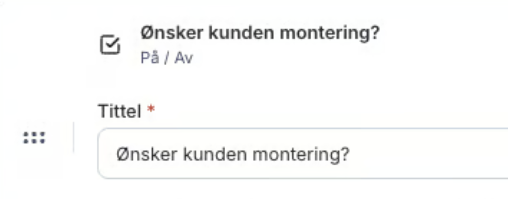
* Du lager blokken med tittelen: "Ønsker kunden montering"?
{% endstep %}
{% step %}
### Finn variabelnavnet
* Klikk på variabelikonet
for å opprette en variabel automatisk.
{% endhint %}
## Når bør jeg bruke blokker?
Når du skal lage en faktura-, tilbud- eller avviksmal, finnes det ofte gjentakende elementer. I slike tilfeller er standardvariabler en rask og effektiv løsning, siden de er forhåndsdefinerte og passer godt for vanlige dokumenttyper.
Noen ganger har man likevel behov for å utforme dokumenter som skiller seg fra standardoppsettet. Det kan være for å fremheve bestemte punkter, tilpasse strukturen til interne rutiner eller skape et uttrykk som bedre samsvarer med virksomhetens profil. Da er det hensiktsmessig å bygge egne maler basert på blokker.
Når du bygger maler med blokker, trenger du ikke å lage variabler fra bunnen av eller ha teknisk kunnskap om koding. Systemet genererer automatisk en variabel for hver blokk. Denne kan du enkelt kopiere og lime inn i malen din. Du kan beholde navnet systemet foreslår, eller tilpasse det slik at variabelen blir mer beskrivende for innholdet. På denne måten er alt “kodearbeid” allerede gjort i bakgrunnen, og du kan bruke variablene direkte.
Det er også mulig å kombinere blokkvariabler med standardvariabler. Denne tilnærmingen gir fleksibilitet: du kan beholde effektiviteten fra standardvariabler der det passer, og samtidig bruke blokker til å gjøre justeringer eller fremheve elementer som er viktige for din organisasjon.
## Endre navn på variabel
Når du bygger maler med blokker, lager systemet automatisk et navn på variabelen basert på tittelen du gir blokken. Dette navnet kan du endre til noe som passer bedre.
#### Eksempel: Du lager en Av/På-blokk i en tilbudsmal der du vil stille kunden et ja/nei-spørsmål.
{% stepper %}
{% step %}
### Lage blokken
* Du lager blokken med tittelen: "Ønsker kunden montering"?
{% endstep %}
{% step %}
### Finn variabelnavnet
* Klikk på variabelikonet  til høyre i tittelfeltet
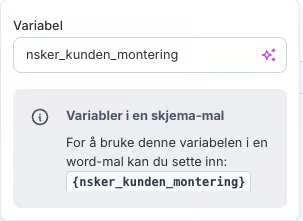
* Systemet genererer et variabelnavn basert på tittelen
{% endstep %}
{% step %}
### Endre navnet
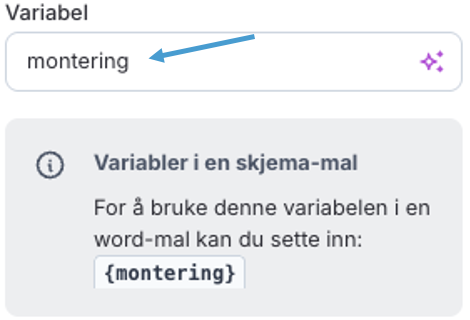
* I feltet som dukker opp når du klikker på variabelikonet kan du skrive et nytt navn:
{% endstep %}
{% step %}
### Bruke variabelen i malen
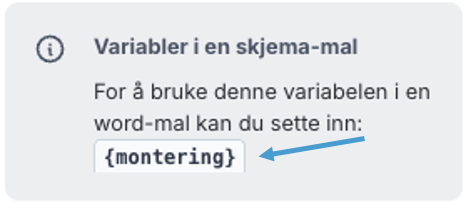
* Kopier variabelen fra feltet og lim inn i word-malen din
{% endstep %}
{% endstepper %}
til høyre i tittelfeltet
* Systemet genererer et variabelnavn basert på tittelen
{% endstep %}
{% step %}
### Endre navnet
* I feltet som dukker opp når du klikker på variabelikonet kan du skrive et nytt navn:
{% endstep %}
{% step %}
### Bruke variabelen i malen
* Kopier variabelen fra feltet og lim inn i word-malen din
{% endstep %}
{% endstepper %}
### **Bruke blokkvariabler i Word-mal**
{% embed url="" %}