> For the complete documentation index, see [llms.txt](https://docs.dibbel.no/llms.txt). Markdown versions of documentation pages are available by appending `.md` to page URLs; this page is available as [Markdown](https://docs.dibbel.no/brukerveiledninger/for-nettsiden/funksjoner/ressursmaler/maler-ulike-typer/avviksloggmal/opprette-en-avviksloggmal.md).
# Opprette en avviksloggmal
Bygg en egendefinert avviksloggmal i Dibbel for å strukturere oppfølging av registrerte avvik. Velg blokker, tilpass felter og klargjør malen for bruk i avvikshåndteringen.
## Hva er en avviksloggmal?
En avviksloggmal brukes for å loggføre og følge opp et registrert avvik i Dibbel. Den kan bygges opp med blokker som gir deg et skjemabasert grensesnitt tilpasset ulike typer avvik, som f.eks. feil i utførelse, HMS-avvik eller materialproblemer.
Avviksloggmalen brukes etter at avviket er opprettet, og kan benyttes for å:
* Behandle eller oppklare avvik
* Gi mer strukturert informasjon
* Legge ved filer og dokumentasjon
* Kommunisere mellom registrerende og ansvarlig
* Holde oversikt over status og godkjenning
## Opprette avviksloggmal
{% stepper %}
{% step %}
### Gå til avviksmaler
* Gå til hovedmenyen på venstre side og velg **"Ressursmaler"** eller trykk på denne lenken: [**https://app.dibbel.no/form-templates**](https://app.dibbel.no/form-templates)
* Du kan opprette en ny avviksloggmal på to måter, avhengig av hvordan du navigerer i menyen:
* Trykk på **"Opprett skjema-mal"**. Velg deretter **"Avvik mal"** fra nedtrekksmenyen i feltet **"Type mal"** på høyre side.
* Alternativt kan du trykke på **"Avvik maler"** i listen under **"Ressursmaler"** på venstre side.
* Trykk deretter på **"Opprett skjema-mal"**.
{% endstep %}
{% step %}
### Bygg avviksmalen med blokker
Du bygger opp avviksloggmalen med blokker, akkurat som en skjemamal. Se [Blokker (ulike typer)](/brukerveiledninger/for-nettsiden/funksjoner/ressursmaler/blokker-ulike-typer.md) for mer informasjon om skjemamal.\
Hver blokk representerer et felt som brukeren fyller ut når malen brukes i et avvik. Tilpass innholdet slik at det samsvarer med det du ønsker å tilføre i avviket.
{% endstep %}
{% step %}
### Fyll inn maldetaljer
* **Navn:** Skriv inn en tittel for fakturamalen i feltet **"Navn på mal"**.\
Navnet gjør det enklere å finne og gjenbruke malen senere.
* **Beskrivelse (valgfritt):** Legg til en kort forklaring på hva avviksloggmalen skal brukes til i feltet **"Beskrivelse"**.
* **Tittel på innsendinger:** Velg hvilke felt som skal utgjøre tittelen på innsendinger basert på denne malen i feltet **"Tittel på innsendinger"**.\
Dette gir bedre oversikt og gjør det enklere å finne riktig innsending avviksloggen.
* **Last opp rapportmal:** Se retningslinjer for hvordan laste opp dette på [Rapportmal](/brukerveiledninger/for-nettsiden/funksjoner/ressursmaler/rapportmal.md)
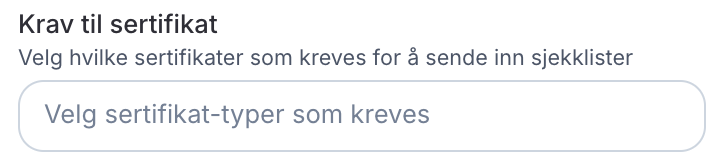
* **Krav til sertifikat:** Det er mulig å gjøre skjemaet tilgjengelig kun for brukere med bestemte sertifikater.
* Dette sikrer at kun personer med riktig kompetanse kan bruke eller sende inn skjemaet.
* **Kategori:** Kategorier brukes for å organisere skjemamaler og styre hvor de kan brukes.
* Du kan velge eksisterende kategorier eller opprette nye ved behov.
* Når du oppretter en kategori, velger du hvilke ressurstyper den skal gjelde for (ressurs, produkt eller begge).
* Dette avgjør hva skjemaet kan kobles til og hvor det blir tilgjengelig i systemet.
{% endstep %}
{% step %}
### Fullfør
Trykk på **"Publiser"** øverst til høyre når du er ferdig. Avviksmalen blir nå tilgjengelig i systemet og kan brukes når du følger opp et avvik.
{% endstep %}
{% endstepper %}
### Klar!
Du har nå opprettet en avviksloggmal som kan brukes til oppfølging av registrerte avvik.
#### Neste steg
Se hvordan du legger til avviksloggmalen i et avvik i neste del: [Bruke avviksloggmal i et avvik](/brukerveiledninger/for-nettsiden/funksjoner/ressursmaler/maler-ulike-typer/avviksloggmal/bruke-avviksloggmal-i-et-avvik.md)