# Datasett

## Opprett datasett

Når datamodellen er opprettet, må du opprette et datasett for å kunne jobbe med data.&#x20;

* Gå inn på datamodellen du ønsker å opprette datasett på fra datamodelloversiktslisten
* Klikk på **"Nytt datasett"** øverst på høyre side:

<div align="left"><figure><img src="https://3216209513-files.gitbook.io/~/files/v0/b/gitbook-x-prod.appspot.com/o/spaces%2F6aWzMnk8Uk6WDJJWUE46%2Fuploads%2Fs6XEaOYoPccuqOQ8sVzd%2Fimage.png?alt=media&#x26;token=48369e53-244f-4112-afa6-d47c3f4c2bc6" alt="" width="276"><figcaption></figcaption></figure></div>

* Gi datasettet et navn&#x20;
* Knytt datasettet til et <a href="https://app.gitbook.com/o/xFSIDtp7N1yvEwTsdByn/s/6aWzMnk8Uk6WDJJWUE46/~/edit/~/changes/206/brukerveiledninger/for-nettsiden/funksjoner/datamodeller/datasett/prosjektniva#datasett-pa-prosjektniva" class="button primary">prosjekt</a> og/eller en <a href="https://app.gitbook.com/o/xFSIDtp7N1yvEwTsdByn/s/6aWzMnk8Uk6WDJJWUE46/~/edit/~/changes/206/brukerveiledninger/for-nettsiden/funksjoner/datamodeller/datasett/ordreniva#datasett-pa-ordreniva" class="button primary">ordre</a> : Dette er valgfritt, om du ikke knytter datasettet til én av disse, blir datasettet lagret på **avdelingsnivå:**&#x20;
  * Datasett på avdelingsnivå er egnet for data som skal gjenbrukes på tvers av flere deler av systemet.&#x20;
* Klikk på **"Opprett"**

<div align="left"><figure><img src="https://3216209513-files.gitbook.io/~/files/v0/b/gitbook-x-prod.appspot.com/o/spaces%2F6aWzMnk8Uk6WDJJWUE46%2Fuploads%2FclQ9LQJD1DBeI7bkZuen%2Fimage.png?alt=media&#x26;token=9b71a948-ef1f-4c3d-b070-4a60260d99d8" alt="" width="375"><figcaption></figcaption></figure></div>

### Importer data

Du kan legge inn data i datasettet ved å:

* Åpne datasettet
* Klikke på **"Importer"** øverst på høyre side:

<div align="left"><figure><img src="https://3216209513-files.gitbook.io/~/files/v0/b/gitbook-x-prod.appspot.com/o/spaces%2F6aWzMnk8Uk6WDJJWUE46%2Fuploads%2FgDwtrHehOlfRnLJeHgOO%2Fimage.png?alt=media&#x26;token=bea0cc39-7a4e-42c1-8f51-10c55cdace62" alt="" width="260"><figcaption></figcaption></figure></div>

* Laste opp en Excel- eller CSV-fil

<div align="left"><figure><img src="https://3216209513-files.gitbook.io/~/files/v0/b/gitbook-x-prod.appspot.com/o/spaces%2F6aWzMnk8Uk6WDJJWUE46%2Fuploads%2FoMFr6EnivjYqe7SoVpdw%2Fimage.png?alt=media&#x26;token=f2a7c7bd-4b22-475f-a62e-04e89b281aff" alt="" width="369"><figcaption></figcaption></figure></div>

Du får nå opp data tilhørende filen du lastet opp. \ <br>

<div align="left"><figure><img src="https://3216209513-files.gitbook.io/~/files/v0/b/gitbook-x-prod.appspot.com/o/spaces%2F6aWzMnk8Uk6WDJJWUE46%2Fuploads%2FIuXE7Pd27UPI0RtHchTb%2Fimage.png?alt=media&#x26;token=09d5fd55-d9aa-46ca-8562-697f64dd545e" alt="" width="563"><figcaption></figcaption></figure></div>

Herfra velger du hvordan dataene skal legges inn ved å enten:

* **Legg til**: legger til nye rader uten å endre eksisterende
* **Erstatt alle**: erstatter eksisterende data. Ved å velge erstatt alle, oppdaterer hele datasettet basert på en ny fil.&#x20;
* Importer ved å klikke på **"Importer"**. Dette gjelder både for legge til- og erstatt-funksjonen.&#x20;

<div align="left"><figure><img src="https://3216209513-files.gitbook.io/~/files/v0/b/gitbook-x-prod.appspot.com/o/spaces%2F6aWzMnk8Uk6WDJJWUE46%2Fuploads%2FuuoysXr6YgoP90JZU8fQ%2Fimage.png?alt=media&#x26;token=74861f73-0b29-416f-a812-2f541dbc0774" alt="" width="143"><figcaption></figcaption></figure></div>

### Jobbe med data

I datasettet jobber du direkte i tabellen med å legge inn og oppdatere informasjon. Herfra kan du:

* legge til rader
* endre verdier direkte i cellene
* slette rader

**Dataen oppdateres på tvers:**

Husk å lagre endringer du gjør i datasettet. Når du lagrer oppdateres dataene i datasettet, og eventuelle relasjoner til andre datasett blir også oppdatert.\
Dette betyr at endringene dine vises alle steder der dataene er koblet sammen.&#x20;

#### Funksjoner

<details>

<summary>Legge til ny rad manuelt</summary>

Du kan legge til rader manuelt, ved å klikke på **"Ny rad"** øverst til venstre på siden:

<div align="left"><figure><img src="https://3216209513-files.gitbook.io/~/files/v0/b/gitbook-x-prod.appspot.com/o/spaces%2F6aWzMnk8Uk6WDJJWUE46%2Fuploads%2FhD5HCXTCiGw9s3zXK8Mb%2Fimage.png?alt=media&#x26;token=20b0da6c-1613-4d21-b603-26cafac44b62" alt="" width="103"><figcaption></figcaption></figure></div>

Fyll ut raden manuelt og avslutt med å lagre. (Gul markering = ikke lagret)

Tastatursnarvei for lagring: \
Ctrl + S (Windows) / <i class="fa-command">:command:</i> + S (Mac)

</details>

<details>

<summary>Tabellvisning og innstillinger</summary>

Du kan gjøre endringer i hvordan tabellen vises ved å klikke på de tre prikkene <img src="https://3216209513-files.gitbook.io/~/files/v0/b/gitbook-x-prod.appspot.com/o/spaces%2F6aWzMnk8Uk6WDJJWUE46%2Fuploads%2F8B0uOofH5GJREl6KHHyT%2Fimage.png?alt=media&#x26;token=516ff797-58c0-4982-8380-940e0b20f521" alt="" data-size="line">på høyre side av tabellen. Her kan du blant annet:

* Justere størrelsen på kolonnene: <br>

  <div align="left"><figure><img src="https://3216209513-files.gitbook.io/~/files/v0/b/gitbook-x-prod.appspot.com/o/spaces%2F6aWzMnk8Uk6WDJJWUE46%2Fuploads%2FgXQd3APAOSWxIKeqYFUa%2Fimage.png?alt=media&#x26;token=33f6e89d-e9e6-4987-8d4c-7cc6e8aea9c9" alt="" width="226"><figcaption></figcaption></figure></div>

* Tilpasse kolonnene til skjermen eller til innholdet:

<div align="left"><figure><img src="https://3216209513-files.gitbook.io/~/files/v0/b/gitbook-x-prod.appspot.com/o/spaces%2F6aWzMnk8Uk6WDJJWUE46%2Fuploads%2F3NrILczmyPL5W4fhK3Dw%2Fimage.png?alt=media&#x26;token=dd1fd42f-8450-49ee-a9cd-50f4fb84c21e" alt="" width="229"><figcaption></figcaption></figure></div>

* Tilbakestille tabelloppsett: Går tilbake til standard visning:

<div align="left"><figure><img src="https://3216209513-files.gitbook.io/~/files/v0/b/gitbook-x-prod.appspot.com/o/spaces%2F6aWzMnk8Uk6WDJJWUE46%2Fuploads%2F8JfnS90UhIE8HbGpnzrU%2Fimage.png?alt=media&#x26;token=864fa687-e557-49bf-ad47-e881e506dde8" alt="" width="186"><figcaption></figcaption></figure></div>

</details>

<details>

<summary>Slette rader</summary>

* Slette en eller flere rader: Du kan slette rader ved å markere til venstre for raden:

<div align="left"><figure><img src="https://3216209513-files.gitbook.io/~/files/v0/b/gitbook-x-prod.appspot.com/o/spaces%2F6aWzMnk8Uk6WDJJWUE46%2Fuploads%2FwpYBVdHCmD7u0Wi3rZdk%2Fimage.png?alt=media&#x26;token=4ae5b48e-8e54-47d4-9bce-5526961559e4" alt="" width="259"><figcaption></figcaption></figure></div>

* Slette alle rader: Du kan slette alle rader ved å markere den øverste sirkelen på tabellen. Dette markere alle radene under:

<div align="left"><figure><img src="https://3216209513-files.gitbook.io/~/files/v0/b/gitbook-x-prod.appspot.com/o/spaces%2F6aWzMnk8Uk6WDJJWUE46%2Fuploads%2FzQZeswS5oh2l1MlP13LQ%2Fimage.png?alt=media&#x26;token=99db4fc7-3bb2-453c-96dd-e8b32adde35f" alt="" width="264"><figcaption></figcaption></figure></div>

* Klikk deretter på **"Slett"**:

<div align="left"><figure><img src="https://3216209513-files.gitbook.io/~/files/v0/b/gitbook-x-prod.appspot.com/o/spaces%2F6aWzMnk8Uk6WDJJWUE46%2Fuploads%2FXWLhDERqia7EEPb3tdEU%2Fimage.png?alt=media&#x26;token=5357085a-9e86-42ff-ae81-6b44ffb15d89" alt="" width="139"><figcaption></figcaption></figure></div>

</details>

#### Relaterte rader

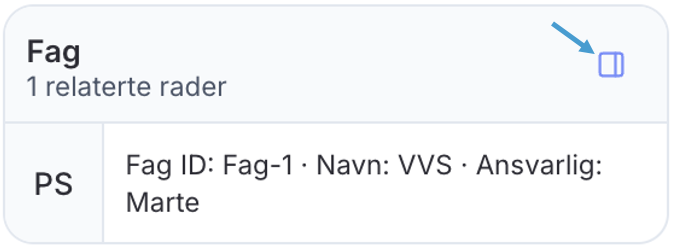
På høyre side kan du utvide panelet **"Relatere rader"**:

<div align="left"><figure><img src="https://3216209513-files.gitbook.io/~/files/v0/b/gitbook-x-prod.appspot.com/o/spaces%2F6aWzMnk8Uk6WDJJWUE46%2Fuploads%2F6epRelBWJbGR3OYckvFK%2Fimage.png?alt=media&#x26;token=be9ccd7a-ba98-4cdd-a330-d03afa229e52" alt="" width="563"><figcaption></figcaption></figure></div>

\
Panelet viser hvilke koblinger den valgte raden har til andre rader i datasettet. Dette gir deg oversikt over hvordan data henger sammen på tvers av tabeller.&#x20;

Du kan også dobbelklikke på ønsket rad for å få opp relatert rad.&#x20;

**Åpne relasjon**

Klikk på utvidelsesikonet ![](https://3216209513-files.gitbook.io/~/files/v0/b/gitbook-x-prod.appspot.com/o/spaces%2F6aWzMnk8Uk6WDJJWUE46%2Fuploads%2F8DM2rkfRIffmWuxCiQmW%2Fimage.png?alt=media\&token=c2ae290f-cf5e-4c28-8694-b43aab16af3d) for å åpne og se hvilke rader som er koblet sammen.

<div align="left"><figure><img src="https://3216209513-files.gitbook.io/~/files/v0/b/gitbook-x-prod.appspot.com/o/spaces%2F6aWzMnk8Uk6WDJJWUE46%2Fuploads%2FYd0ot3XvQYJgVz6eVFcZ%2Fimage.png?alt=media&#x26;token=99094a08-d053-48cd-944b-45f0ad0c6136" alt="" width="338"><figcaption></figcaption></figure></div>

<figure><img src="https://3216209513-files.gitbook.io/~/files/v0/b/gitbook-x-prod.appspot.com/o/spaces%2F6aWzMnk8Uk6WDJJWUE46%2Fuploads%2FambqRQ2QhxeoxxjoSw2Z%2Fimage.png?alt=media&#x26;token=42e8bae7-4833-4ac5-bbe6-c5d6027dc818" alt=""><figcaption></figcaption></figure>

Dette gir deg en tydelig oversikt over <a href="https://app.gitbook.com/o/xFSIDtp7N1yvEwTsdByn/s/6aWzMnk8Uk6WDJJWUE46/~/edit/~/changes/206/brukerveiledninger/for-nettsiden/funksjoner/datamodeller/relasjoner#relasjoner" class="button primary">Relasjoner</a>, og gjør det enklere å forstå og følge opp dataene.

#### Bruk i skjema

Datasett kan brukes som datakilde i skjema.

Dette gjør det mulig å hente inn verdier fra et datasett, slik at brukeren kan velge fra en forhåndsdefinert liste i stedet for å skrive inn manuelt.

Se hvordan du legger inn datasett her: [Blokk: Ett alternativ](https://app.gitbook.com/o/xFSIDtp7N1yvEwTsdByn/s/6aWzMnk8Uk6WDJJWUE46/~/edit/~/changes/206/brukerveiledninger/for-nettsiden/funksjoner/ressursmaler/blokker-ulike-typer/blokk-ett-alternativ) og [Blokk: Flere alternativer](https://app.gitbook.com/o/xFSIDtp7N1yvEwTsdByn/s/6aWzMnk8Uk6WDJJWUE46/~/edit/~/changes/206/brukerveiledninger/for-nettsiden/funksjoner/ressursmaler/blokker-ulike-typer/blokk-flere-alternativer)