> For the complete documentation index, see [llms.txt](https://docs.dibbel.no/llms.txt). Markdown versions of documentation pages are available by appending `.md` to page URLs; this page is available as [Markdown](https://docs.dibbel.no/brukerveiledninger/felix.md).
# Felix
Bli kjent med Felix, KI-assistenten i Dibbel, og se hvordan den fungerer, hvilke muligheter den gir og hvordan du kommer i gang.
Felix er KI-assistenten i Dibbel, utviklet for å gjøre arbeidshverdagen enklere og gi deg en mer effektiv flyt i systemet.
Felix er tilgjengelig på tvers av Dibbel og kan hjelpe deg med å finne informasjon, forstå funksjoner og utføre oppgaver. Du kan enkelt spørre om det du trenger hjelp til eller gi Felix beskjed om hva du ønsker å få gjort.
### Felix hjelper – du har kontrollen
Felix kan hjelpe deg med det meste i Dibbel, som for eksempel å opprette og tilpasse skjemaer, arbeide med prosjekter og tilbud, godkjenne timer eller sende e-post.
Felix har også tilgang til dokumentasjonen i Dibbel og kan bruke denne til å svare på spørsmål og vise deg videre til relevant veiledning dersom du trenger mer informasjon.
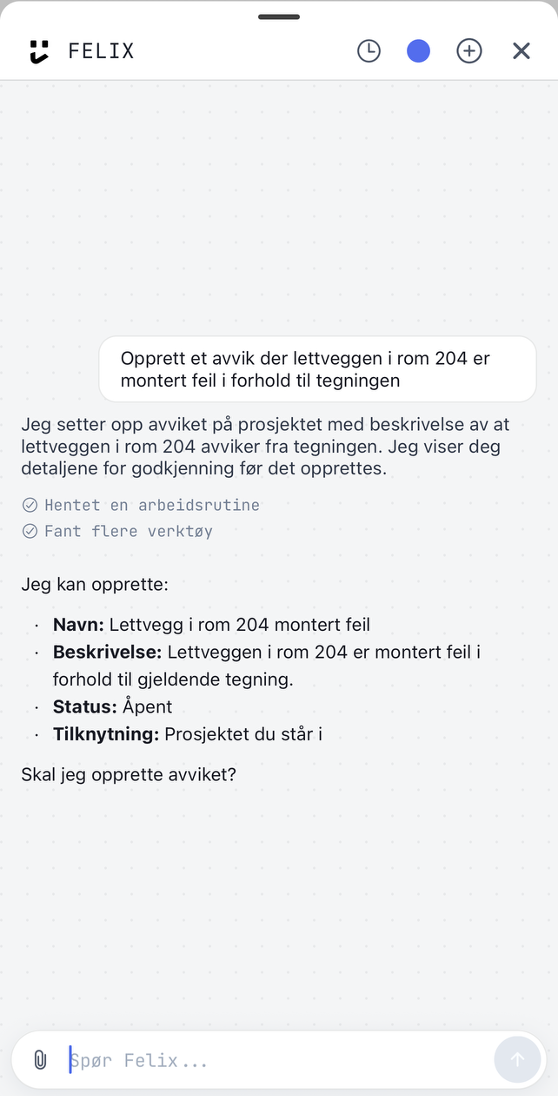
Når en handling krever godkjenning, får du mulighet til å kontrollere og godkjenne før den gjennomføres.
{% hint style="info" %}
**Husk:** Felix kan hjelpe deg med mye, men som andre KI-verktøy kan han også gjøre feil. Sørg derfor for at du forstår det du ber Felix om å gjøre, og kontroller alltid resultatet før du godkjenner eller bruker det.
{% endhint %}
### Tilpass Felix til virksomheten
Felix kan tilpasses virksomhetens egne arbeidsmåter. Med basisinstruks og egne instrukser kan du gi Felix føringer, rutiner og relevant kunnskap som han skal ta hensyn til når han hjelper brukerne.
Les mer om dette her: [Felix](https://docs.dibbel.no/brukerveiledninger/for-nettsiden/funksjoner/innstillinger/utvidelser/felix.md)
### Snakk med Felix når du er på farten
Når du arbeider ute i felt, trenger du ikke nødvendigvis å skrive. Med talefunksjonen kan du snakke med Felix og be om hjelp mens du arbeider.
**Hold inne → snakk → slipp.**
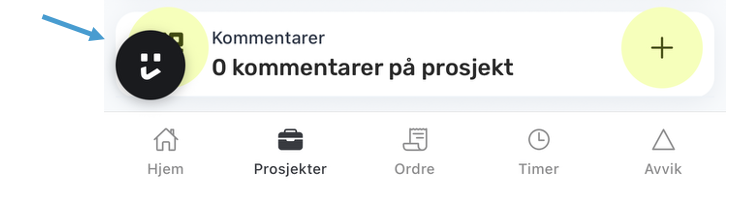
* Når du er inne i appen, finner du Felix-ikonet nederst på skjermen.
* Hold inne ikonet mens du snakker. Det du sier, vises fortløpende som tekst på skjermen.
* Slipp ikonet når du er ferdig å snakke. Felix behandler da forespørselen din.
* Trykker du på Felix-ikonet igjen, åpnes samtalen slik at du kan se svaret og fortsette dialogen skriftlig.
Se mer om hvordan du kan bruke Felix i arbeidshverdagen her: [Felix i arbeidshverdagen](https://docs.dibbel.no/brukerveiledninger/felix/felix-i-arbeidshverdagen.md)
### Fortsett der du slapp
Du trenger ikke nødvendigvis å starte fra begynnelsen hver gang du bruker Felix. Tidligere samtaler lagres i samtalehistorikken, slik at du enkelt kan finne dem igjen og fortsette der du slapp. *Samtaler slettes etter 90 dager.*
#### Samtalehistorikk og navigasjon
Du kan administrere og navigere mellom samtaler med Felix:
**Web:**
* **Pilen ved «Ny samtale»**  **:** Åpner samtalelisten, der du kan søke etter tidligere samtaler. Samtalene er delt inn i *Siste 7 dager*, *Siste 30 dager* og *Eldre*.
* **Pluss-tegnet**
 **:** Starter en ny samtale med Felix.
* **Tre prikker**
 **:** Åpner en meny med flere valg:
*
 **Åpne Felix-siden :** Viser en større oversikt over Felix, inkludert tidligere kjøringer og AI-forbruk.
*
 **Åpne i eget vindu:** Åpner Felix i et separat vindu.
*
 **Gi nytt navn:** Lar deg endre navnet på samtalen.
*
 **Bruk:** Viser informasjon om bruk av AI-kvoten.
*
 **Slett samtale:** Sletter den aktuelle samtalen.
* **Krysset**
 **:** Lukker Felix-samtalen uten å slette den.
**Felix-siden**
Åpner du Felix-siden (via de tre prikkene øverst i linjefeltet og **Åpne Felix-siden**), får du en større oversikt over aktiviteten din med Felix.
Her kan du finne:
* Logg over tidligere kjøringer og når de ble utført
* Informasjon om AI-forbruk og hvor mye av bedriftens kvote som er brukt de siste sju dagene (du kan også finne oversikt over kvotebruk via de tre prikkene  øverst i linjefeltet og velge **Bruk**).
**App:**
* I appen kan du også se samtalehistorikken din og opprette nye samtaler. Du kan i tillegg, som nevnt over på siden i [#snakk-med-felix-nar-du-er-pa-farten](#snakk-med-felix-nar-du-er-pa-farten "mention") snakke direkte med Felix ved å holde inne Felix-ikonet.
Felix har også et oppgradert minne som gjør at relevant informasjon og kontekst kan tas med videre. Over tid kan dette gjøre hjelpen mer relevant for arbeidet ditt. *Ved inaktivitet slettes Felix-minnet etter 180 dager.*
#### Tilgang og sikkerhet
Felix følger tilgangene og begrensningene som gjelder for brukeren din i Dibbel. Det betyr at Felix bruker informasjon og funksjoner basert på det du har tilgang til i systemet.
{% hint style="info" %}
**Merk:** Felix kan ikke slette innhold i systemet. Dette er et sikkerhetstiltak for å beskytte data og sikre at sletting alltid krever en aktiv handling fra en bruker.
{% endhint %}